Come gestire le prenotazioni del calendario
In questo articolo imparerai come gestire tutte le prenotazioni tramite i calendari di systeme.io .
Cosa ti serve:
- Un systeme.io account
- Un evento del calendario systeme.io (Come configurare gli eventi del calendario)
- Un funnel con l'evento configurato (per Prenotazioni gratuite, per Prenotazioni a pagamento)
1. Accesso alle prenotazioni del calendario
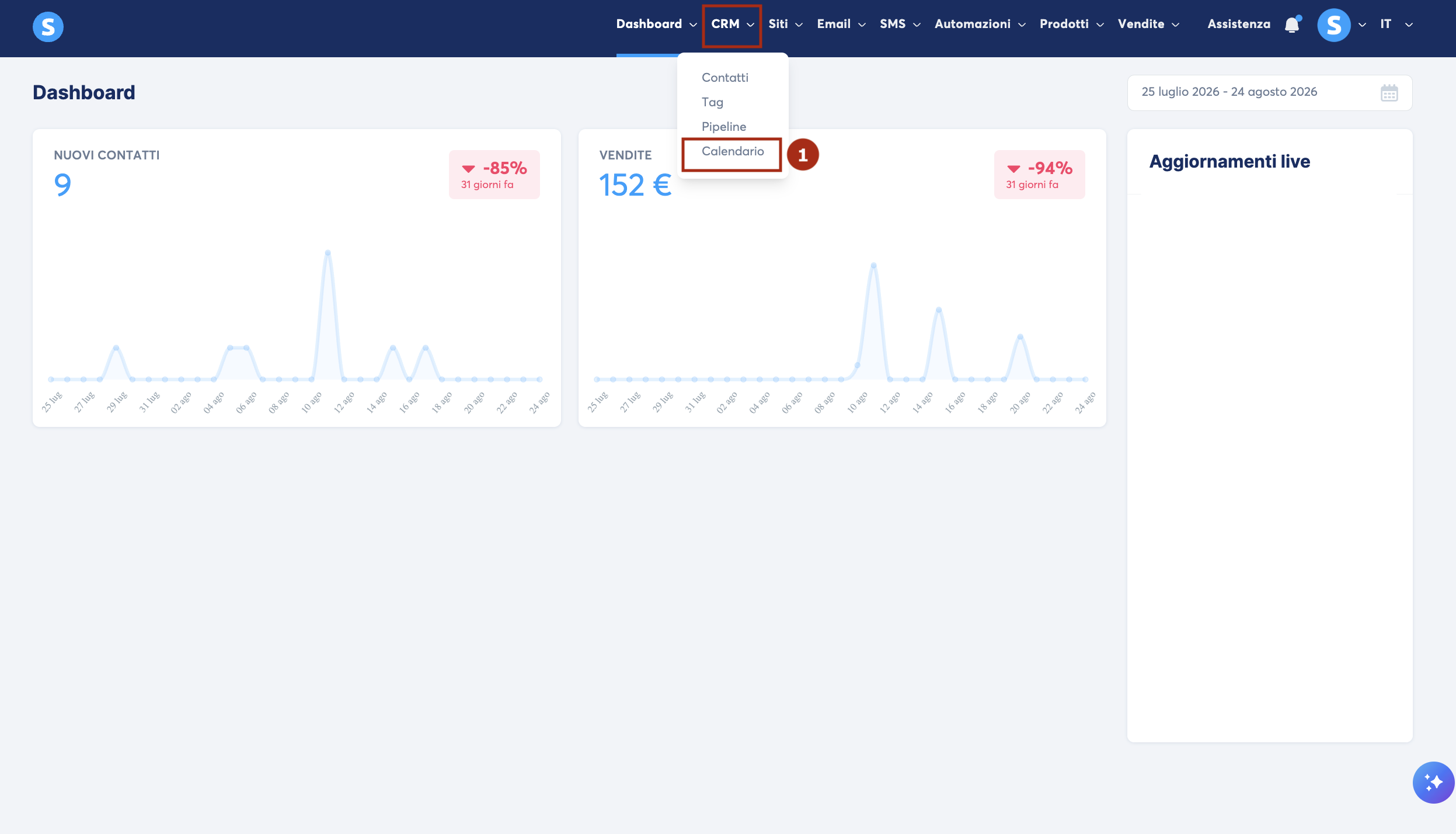
Per iniziare, vai alla barra del menu, clicca CRM, e seleziona Calendar (1).
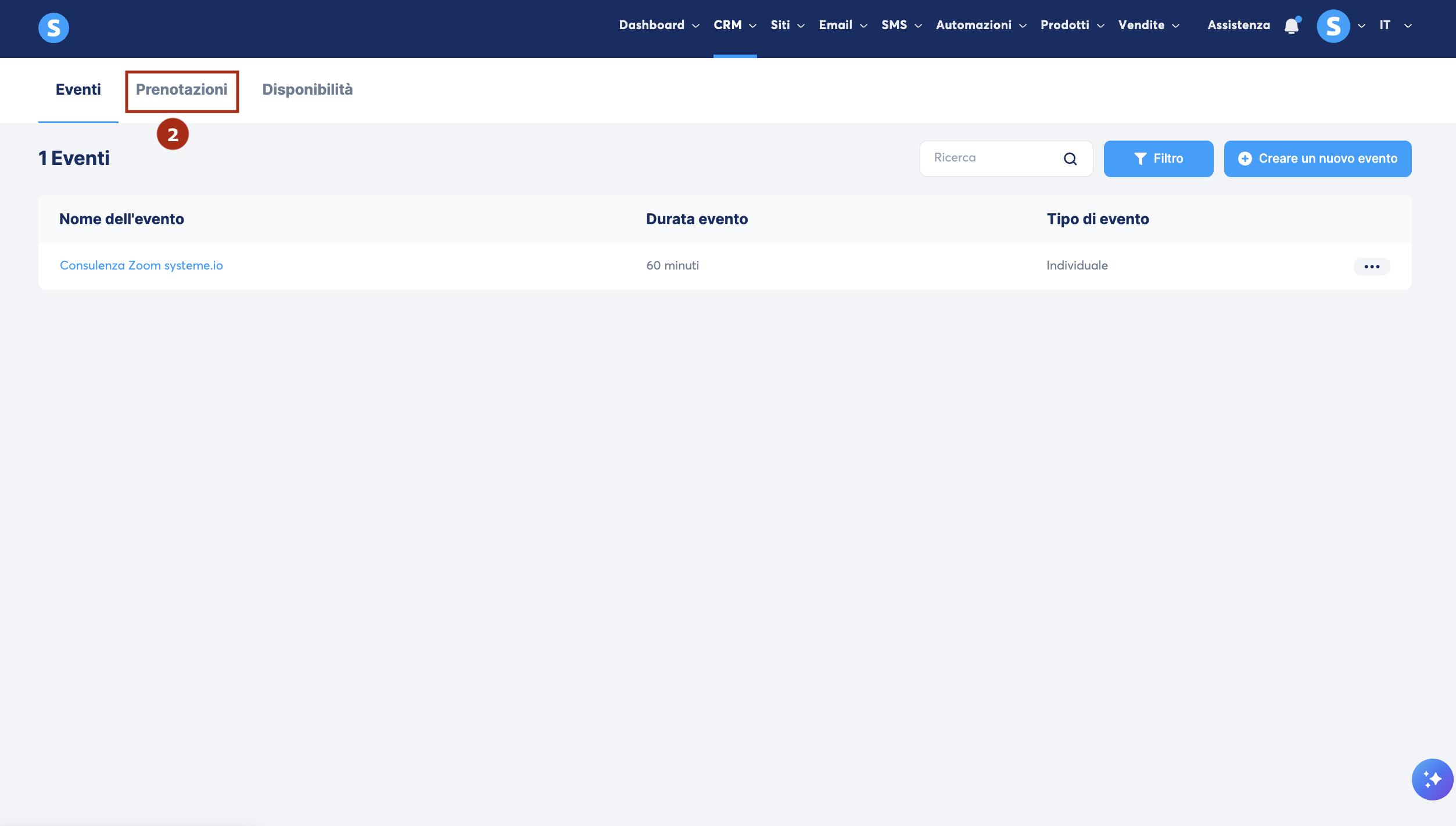
Una volta nel cruscotto del calendario, fai clic sulla scheda Bookings (2).
2. Panoramica della scheda Bookings
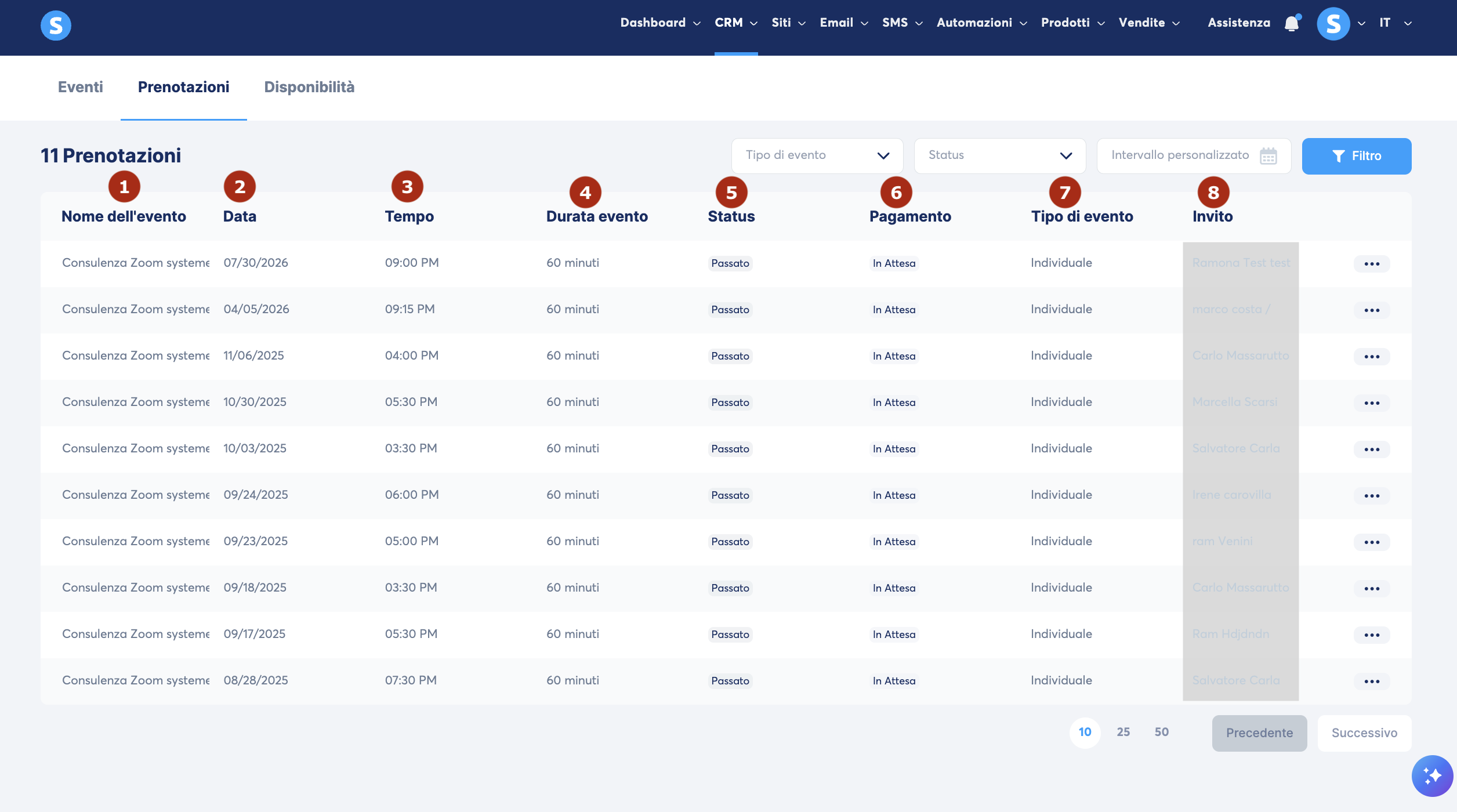
La scheda Bookings fornisce un elenco completo di tutte le tue prenotazioni future e passate. Questo è il tuo hub centrale per gestire gli appuntamenti che i clienti o gli ospiti hanno prenotato tramite i tuoi calendari.
Da questa interfaccia puoi visualizzare i dettagli specifici di ogni prenotazione:
- Event name (1): Il nome che hai impostato quando hai creato inizialmente l'evento del calendario.
- Date (2): Il giorno specifico per cui l'invitato ha prenotato l'appuntamento.
- Time (3): L'ora esatta in cui la prenotazione è programmata per iniziare.
- Event duration (4): La durata dell'incontro, che hai configurato durante il processo di creazione dell'evento.
- Status (5): Indica lo stato attuale della prenotazione:
- Scheduled: La prenotazione è confermata e fissata per una data futura.
- Past: La data e l'ora programmate per l'evento sono già trascorse.
- Canceled: La prenotazione è stata annullata da te o dall'ospite.
- Rescheduled: L'orario originale della prenotazione è stato modificato con una nuova data o ora.
- Upcoming: La prenotazione si svolgerà a breve.
- Payment (6): Mostra lo stato del pagamento della prenotazione. Visualizzerà "Free" per gli eventi non a pagamento o "Completed" per le prenotazioni a pagamento.
- Event type (7): Specifica se la prenotazione è un evento Individual (uno a uno) o un Group event.
- Invitee (8): Il nome del cliente o dell'ospite che ha prenotato l'appuntamento (cliccando sul nome si aprirà la loro pagina contatto, dove puoi visualizzarne i dettagli).
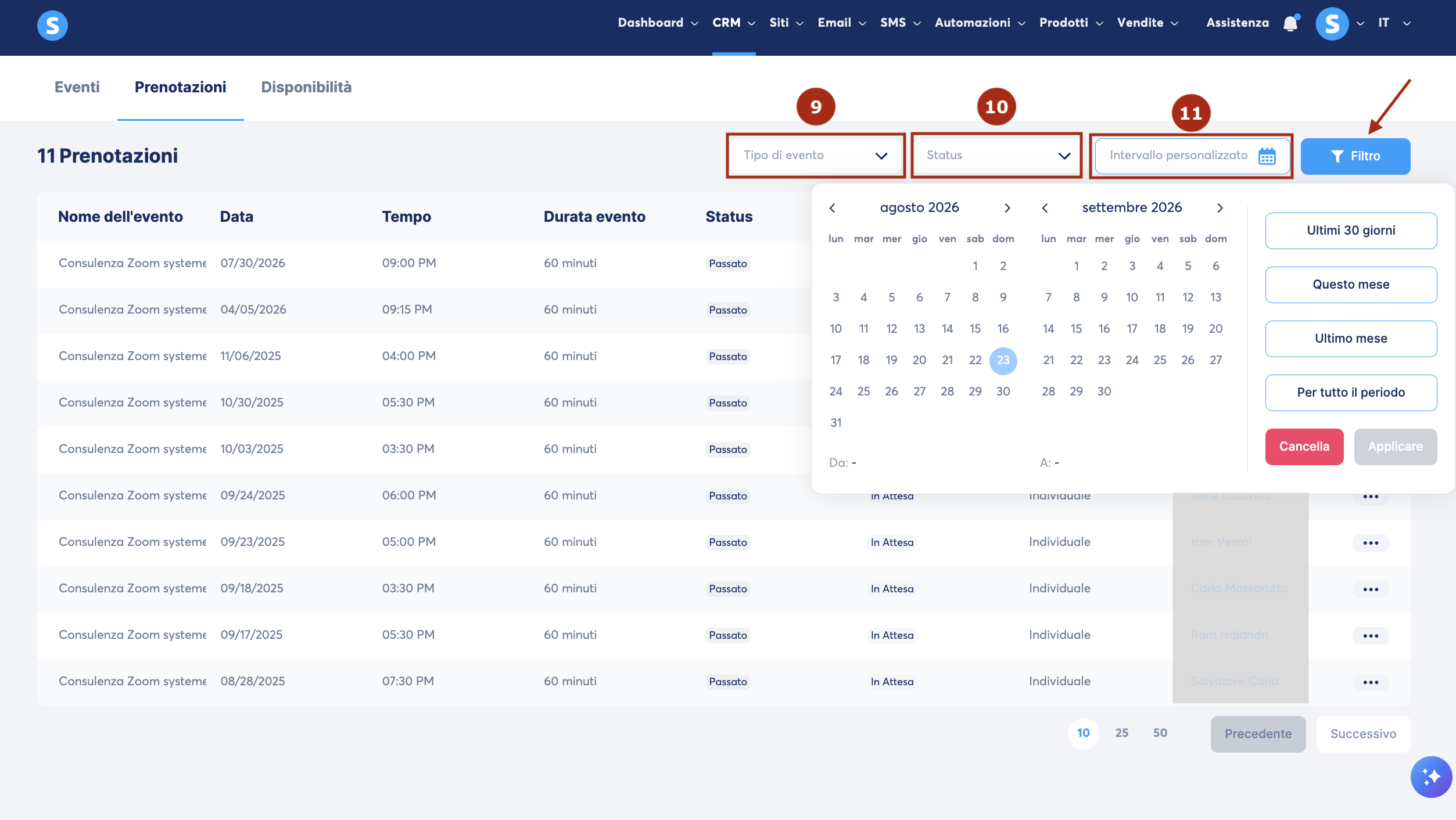
Per trovare facilmente prenotazioni specifiche o organizzare la visualizzazione, puoi usare le opzioni di filtro situate in alto a destra dell'elenco delle prenotazioni. Una volta impostati i criteri desiderati, clicca semplicemente il pulsante blu per applicarli.
Puoi filtrare l'elenco utilizzando i seguenti filtri:
- Event name (9): Filtra l'elenco per visualizzare solo le prenotazioni di un evento specifico che hai creato sul tuo account.
- Status (10): Filtra le prenotazioni in base al loro stato attuale (es. Scheduled, Past, Canceled, Rescheduled, o Upcoming), come dettagliato al punto 5 sopra.
- Custom range (11): Filtra le prenotazioni in base a una data o intervallo di tempo specifico. Cliccando questa opzione si apre un calendario dove puoi selezionare un intervallo di date personalizzato o utilizzare i pulsanti di selezione rapida a destra (come Last 30 days, This month, Last month, o All time).
3. Gestione delle prenotazioni
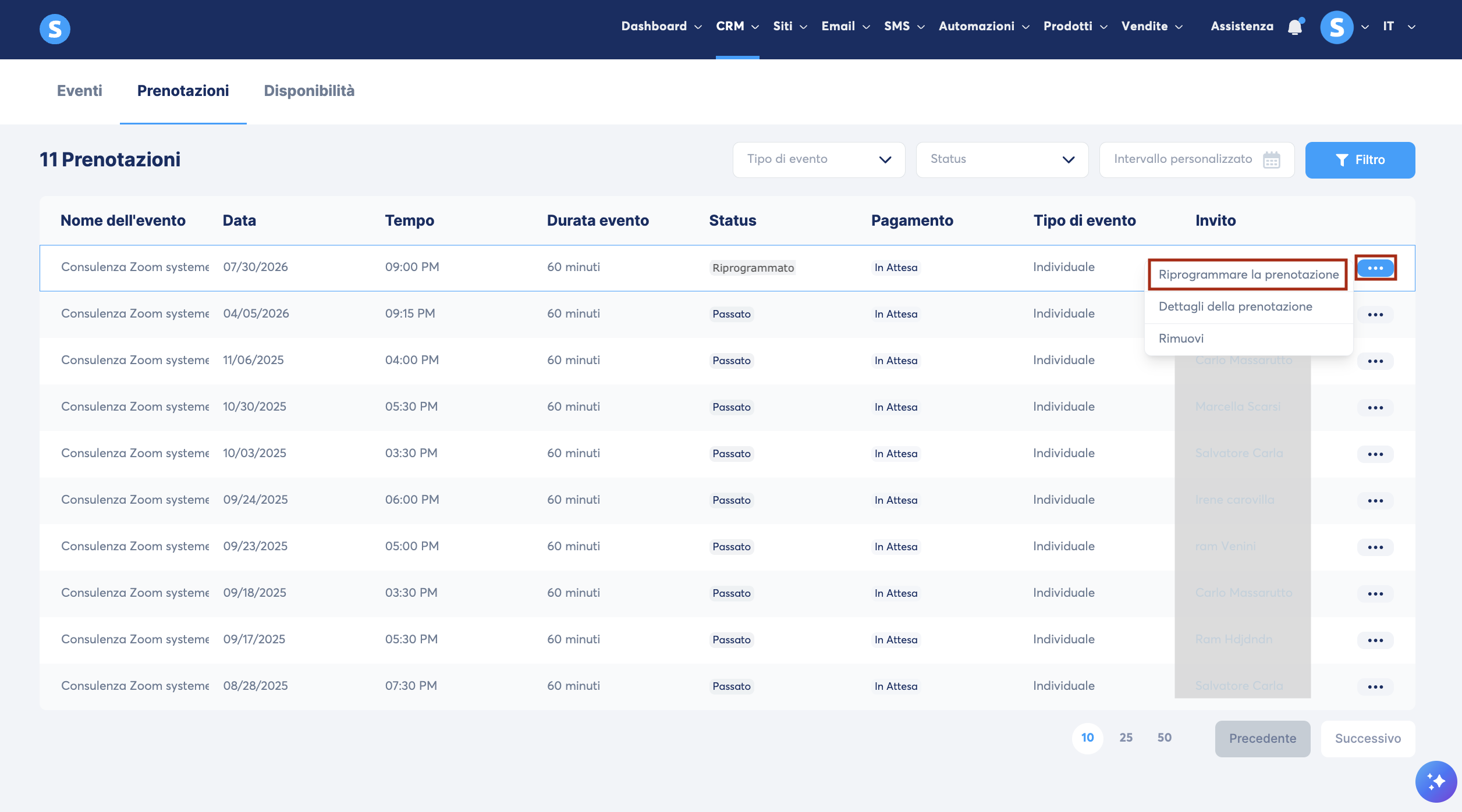
Per gestire una prenotazione specifica, clicca sul menu a tre puntini (...). Apparirà un menu a discesa che ti permetterà di eseguire le seguenti azioni:
a. Ripianificare una prenotazione: Questa opzione ti consente di spostare la prenotazione.
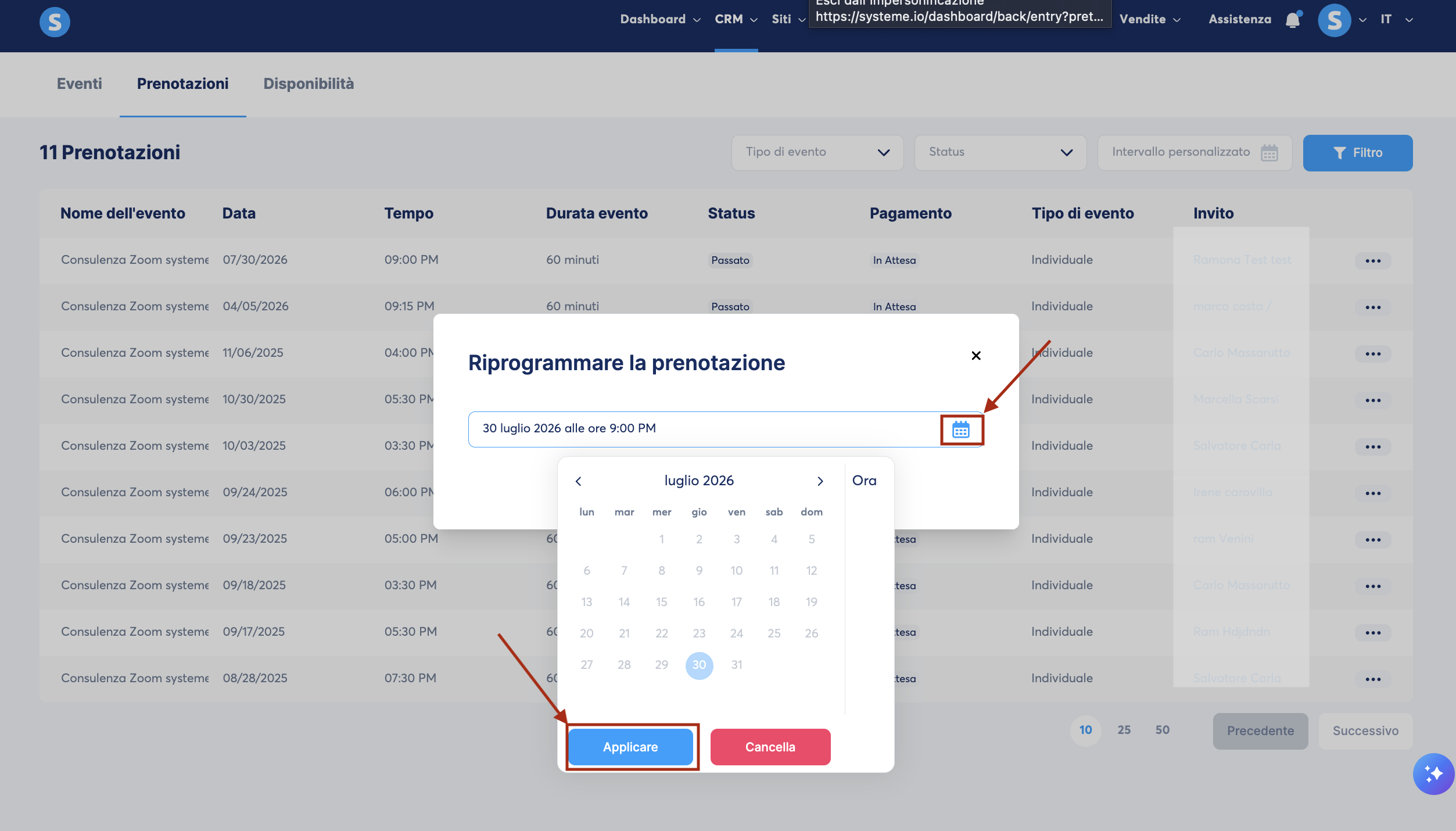
Si aprirà una finestra del calendario che ti permetterà di selezionare una nuova data e ora desiderata per l'incontro. Una volta scelto il nuovo slot, clicca su Apply per confermare le modifiche.
Note:
- Una volta confermate le modifiche, sia tu che l'invitato riceverete un'email con i nuovi dettagli della prenotazione riprogrammata.
- Quando una prenotazione viene ripianificata, le email di promemoria (24h e 1h prima) vengono aggiornate automaticamente e inviate in base al nuovo orario, anche se i promemoria erano già stati inviati per l'orario originale della prenotazione.
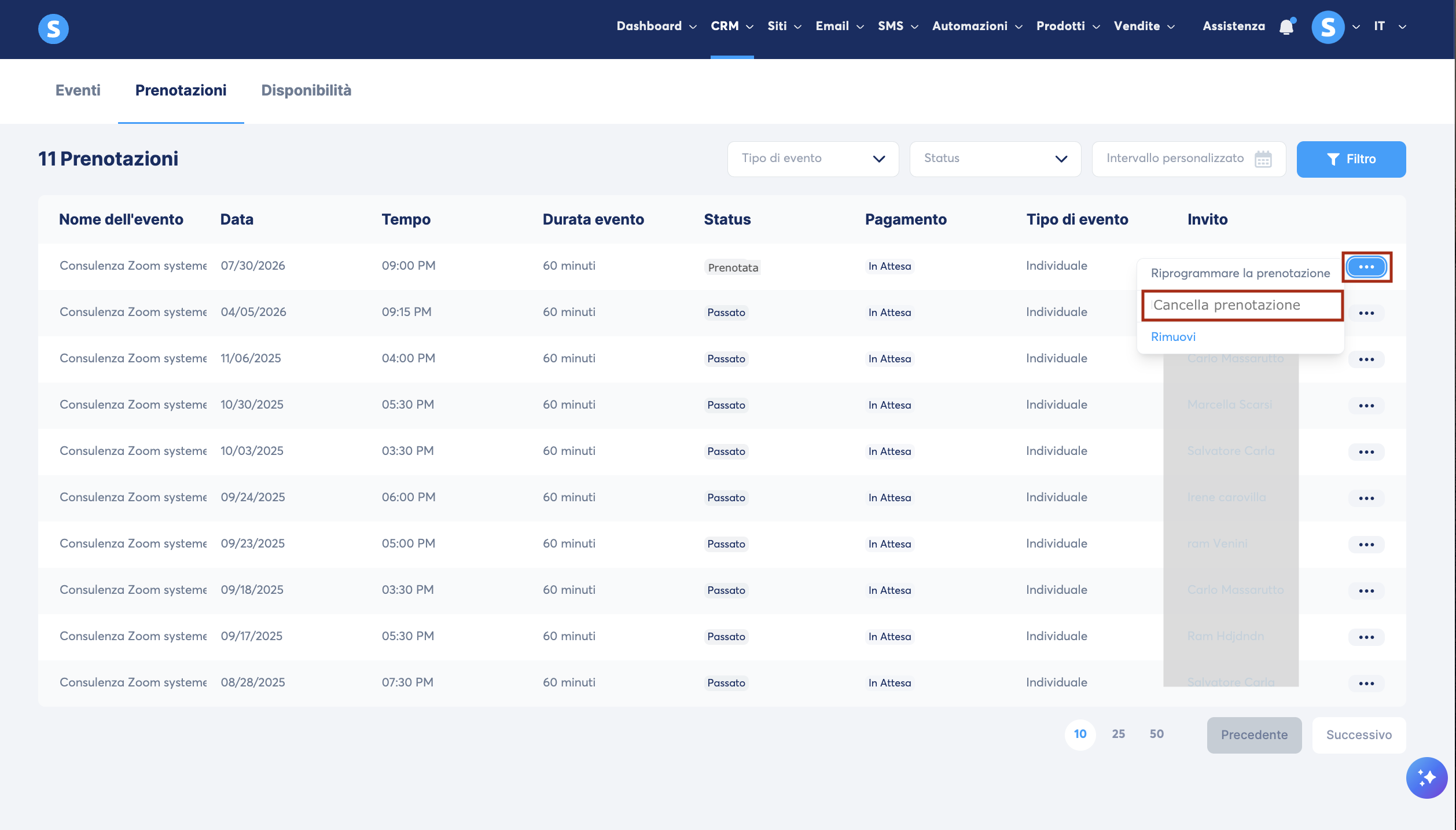
b. Annullare una prenotazione: Questa opzione ti permette di annullare la prenotazione. Apparirà un popup di conferma che ti chiederà di cliccare Confirm per finalizzare l'annullamento.
Nota: Una volta confermato, sia tu che l'invitato riceverete un'email che vi informerà dell'annullamento.
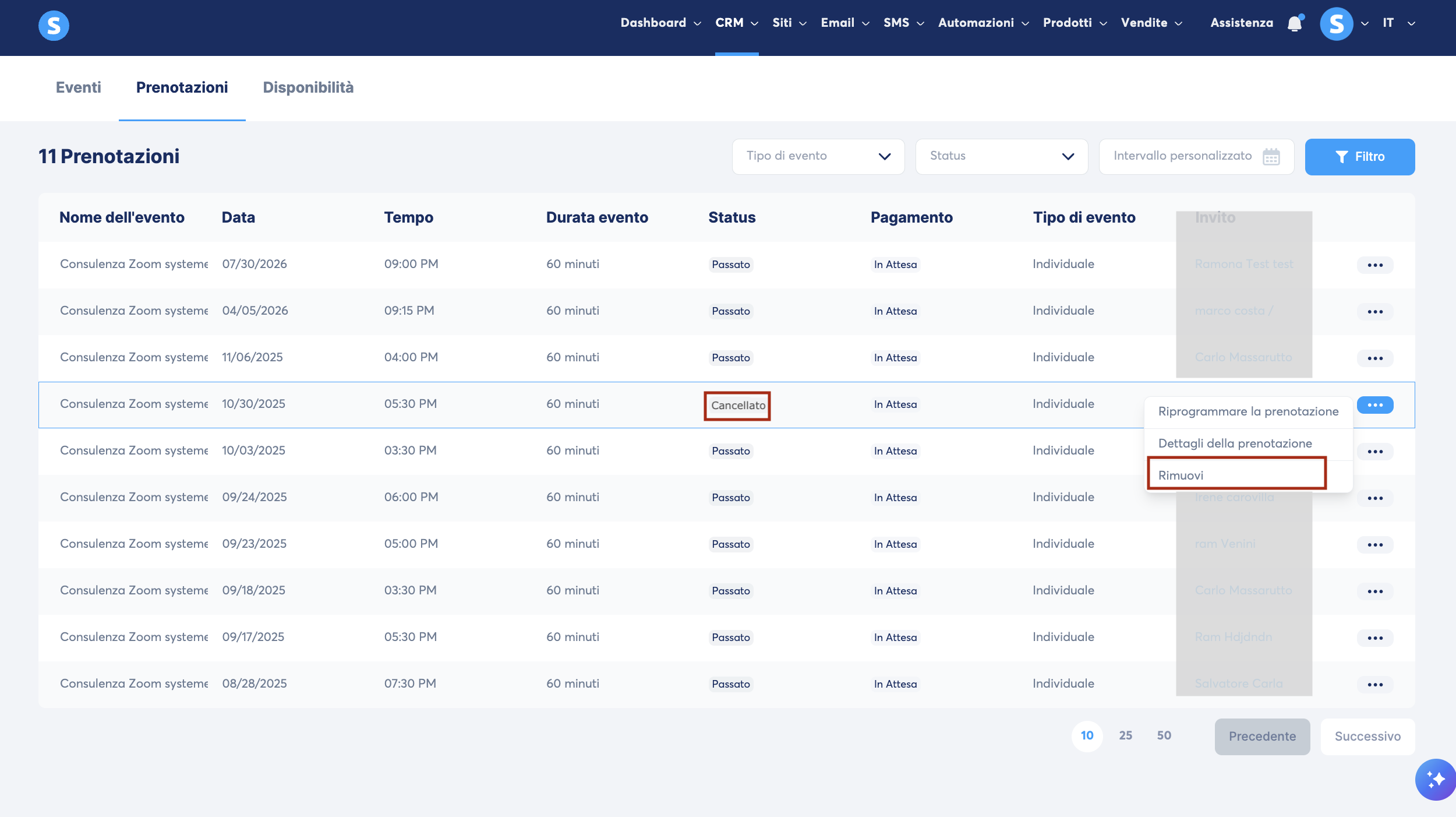
Nota: Le prenotazioni annullate o passate possono essere eliminate dall'elenco delle prenotazioni.
Per maggiori dettagli su come ripianificare o annullare le prenotazioni, consulta il seguente articolo di assistenza: Come ripianificare o cancellare le prenotazioni del calendario.
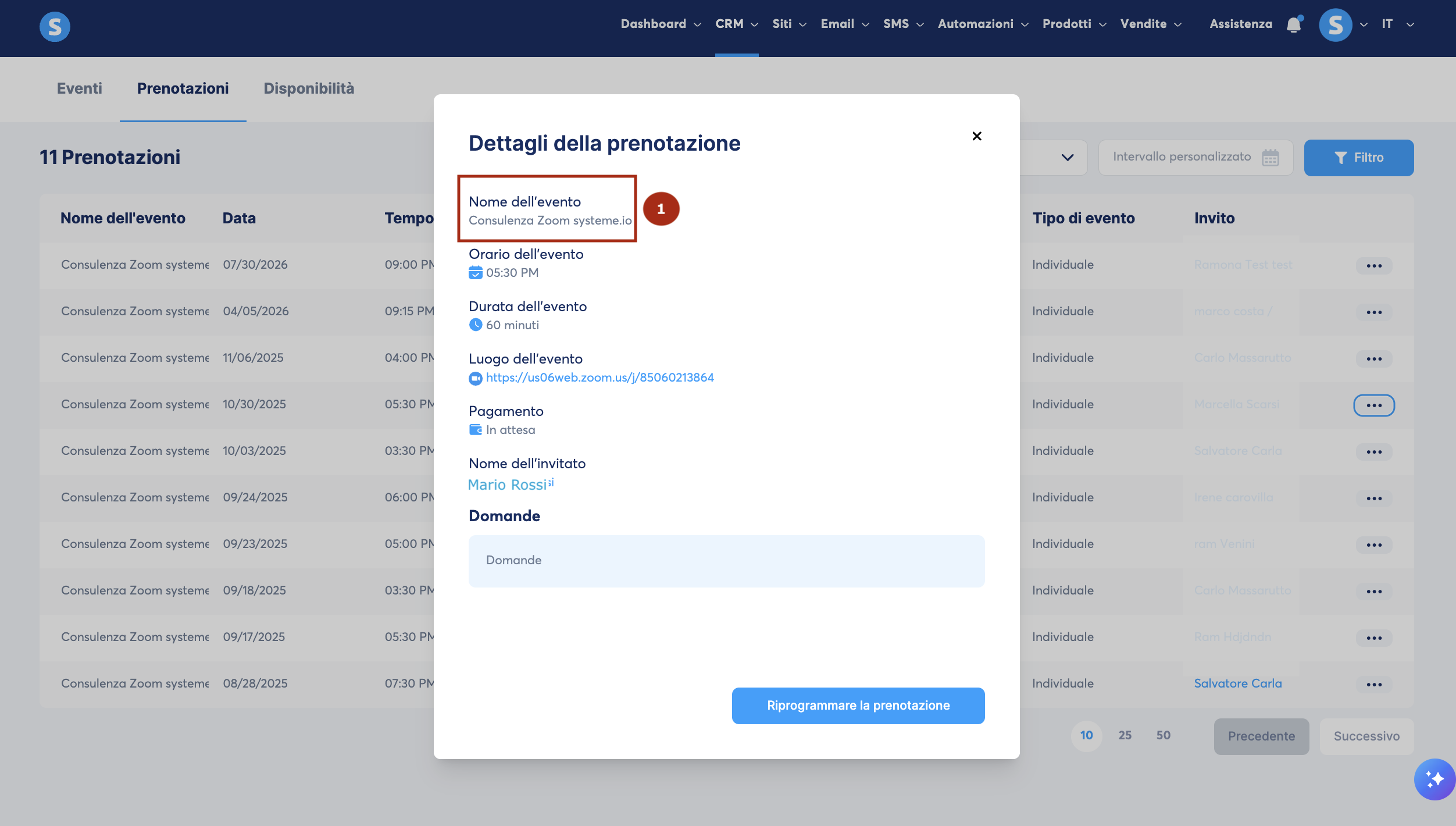
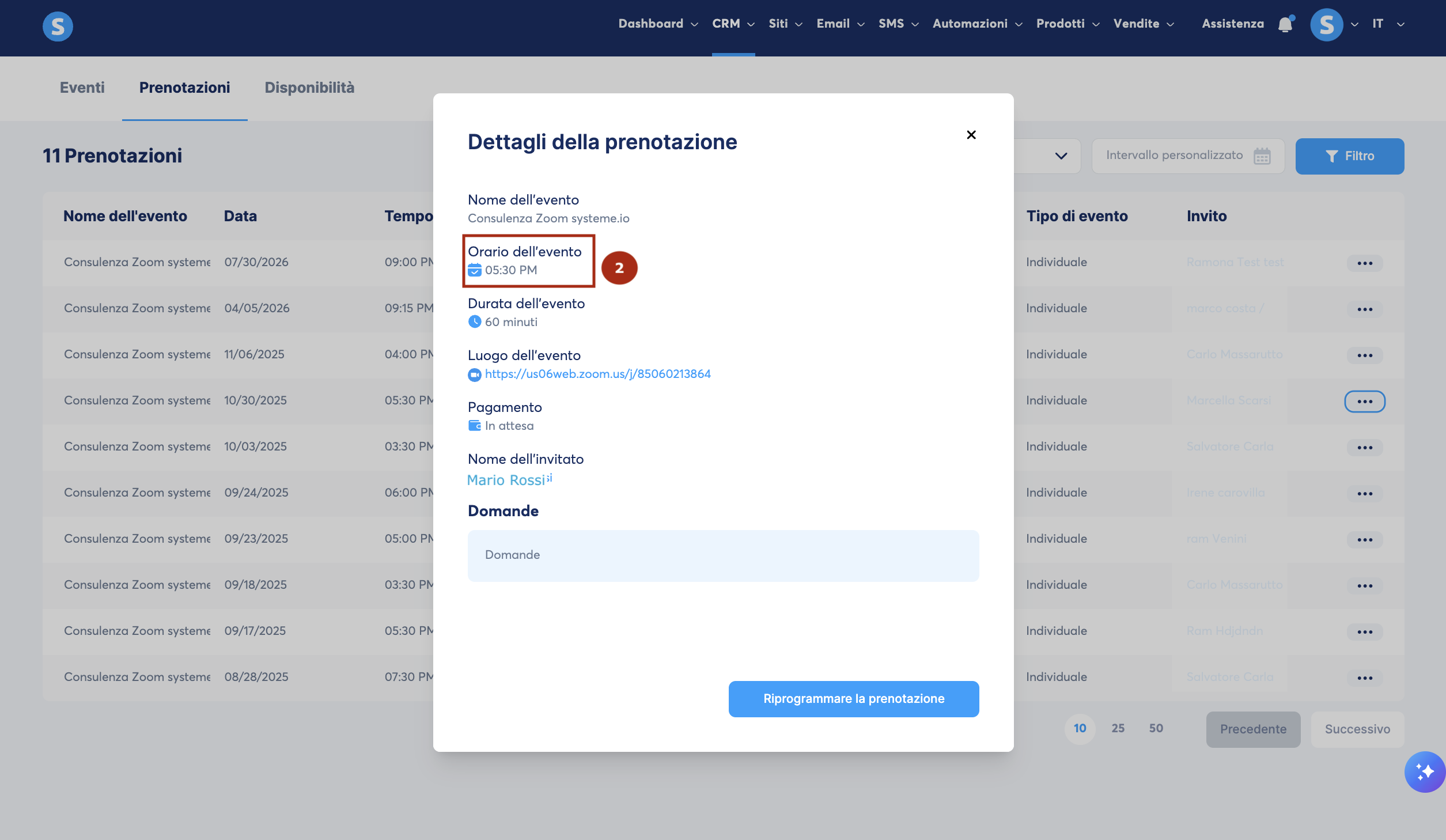
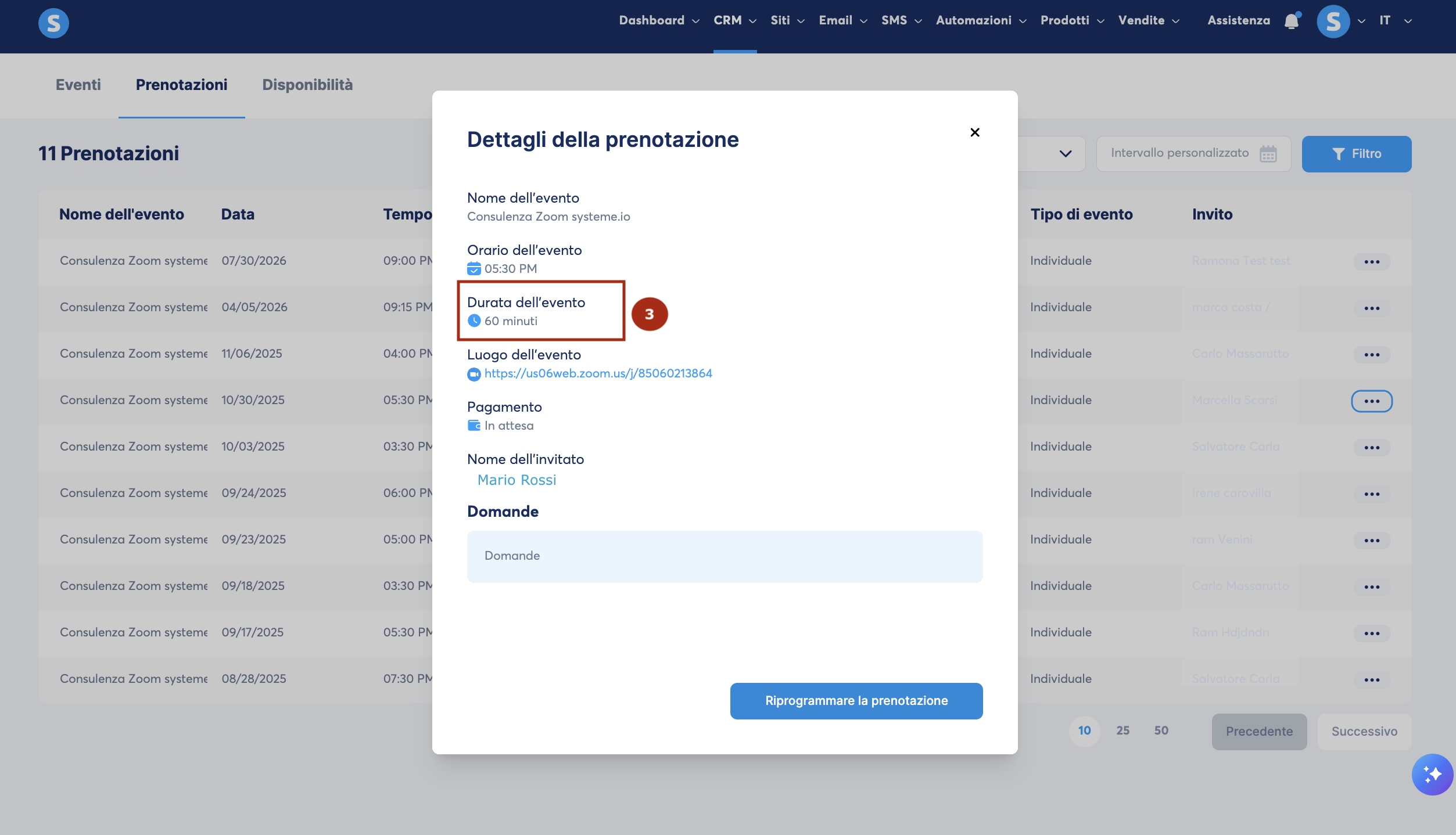
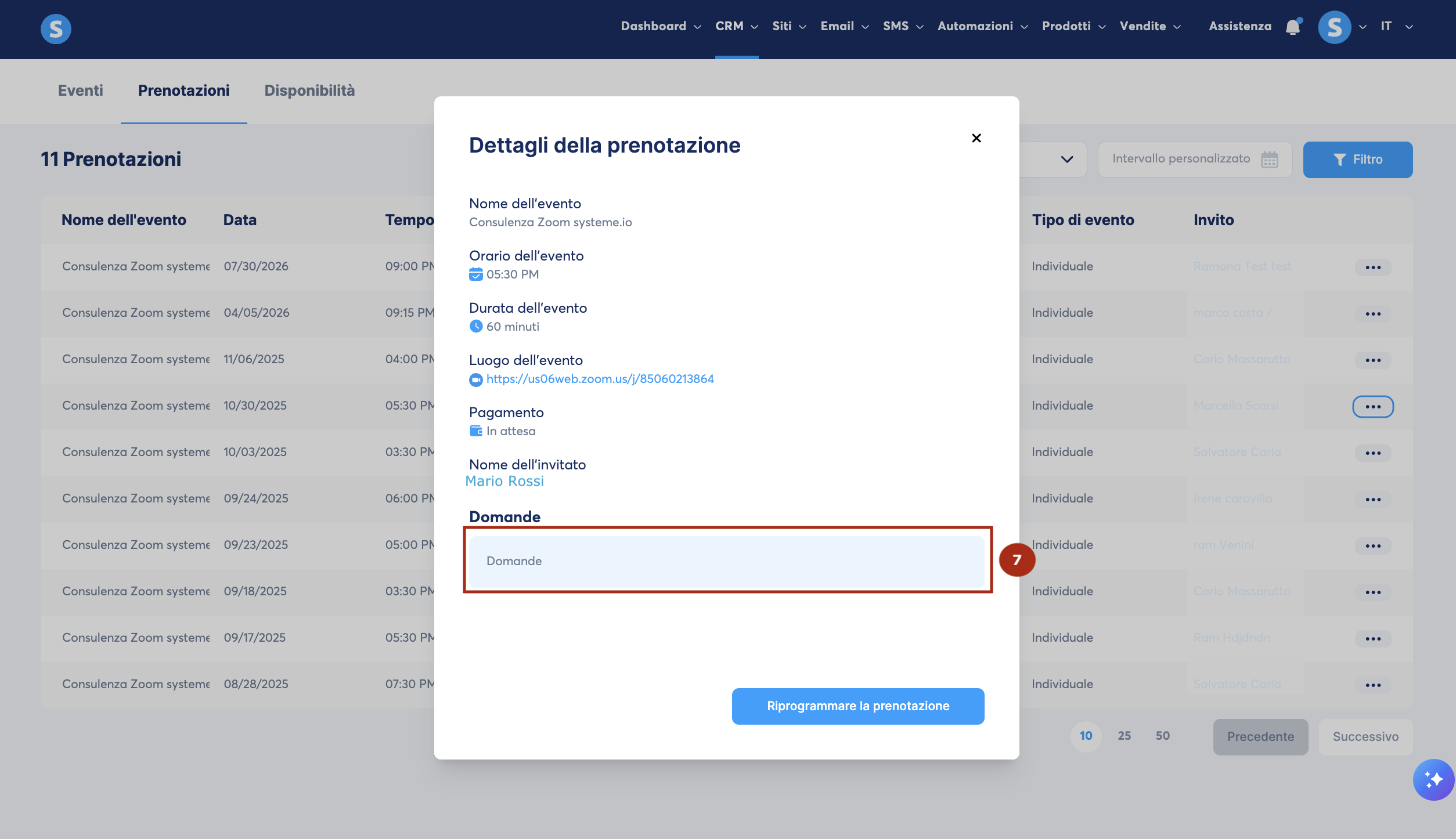
c. Dettagli della prenotazione: Questa opzione apre una finestra popup con i dettagli della prenotazione.
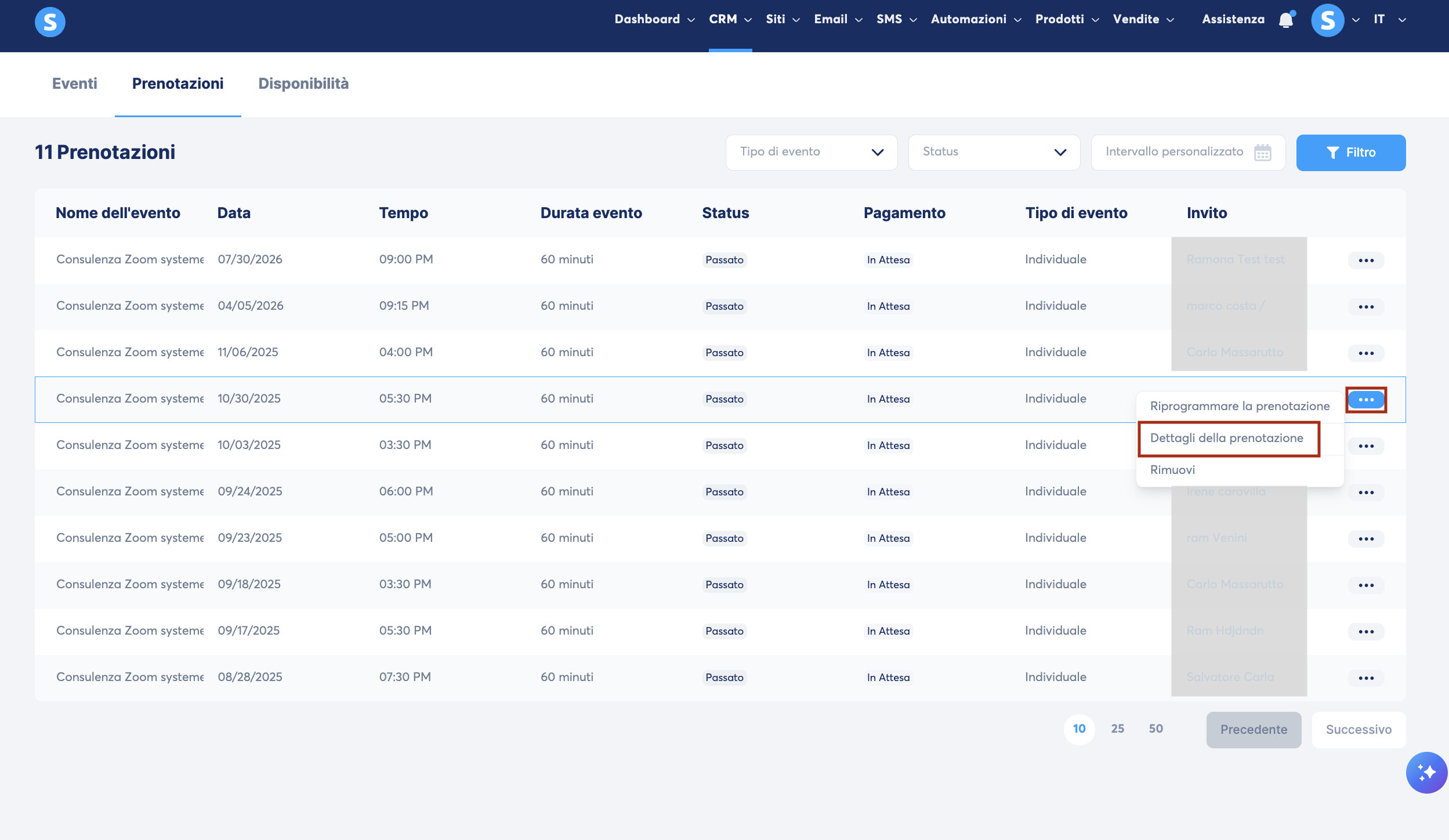
Verranno visualizzate tutte le informazioni essenziali relative a quella prenotazione specifica, tra cui:
- Il nome dell'evento (1)
- L'orario dell'evento (2)
- La durata dell'evento (3)
- Il luogo dell'evento (4)
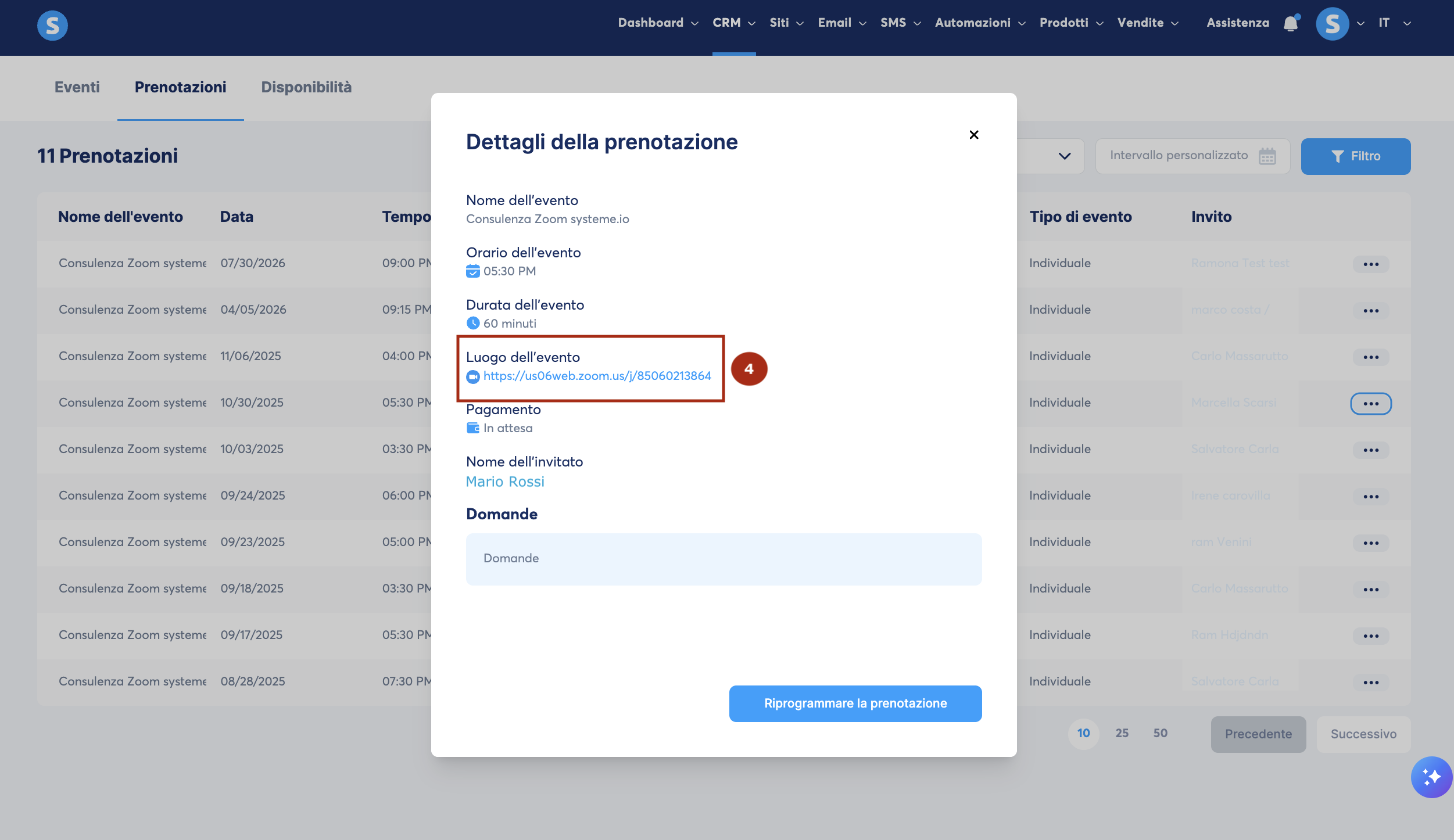
- Lo stato del pagamento della prenotazione (5)
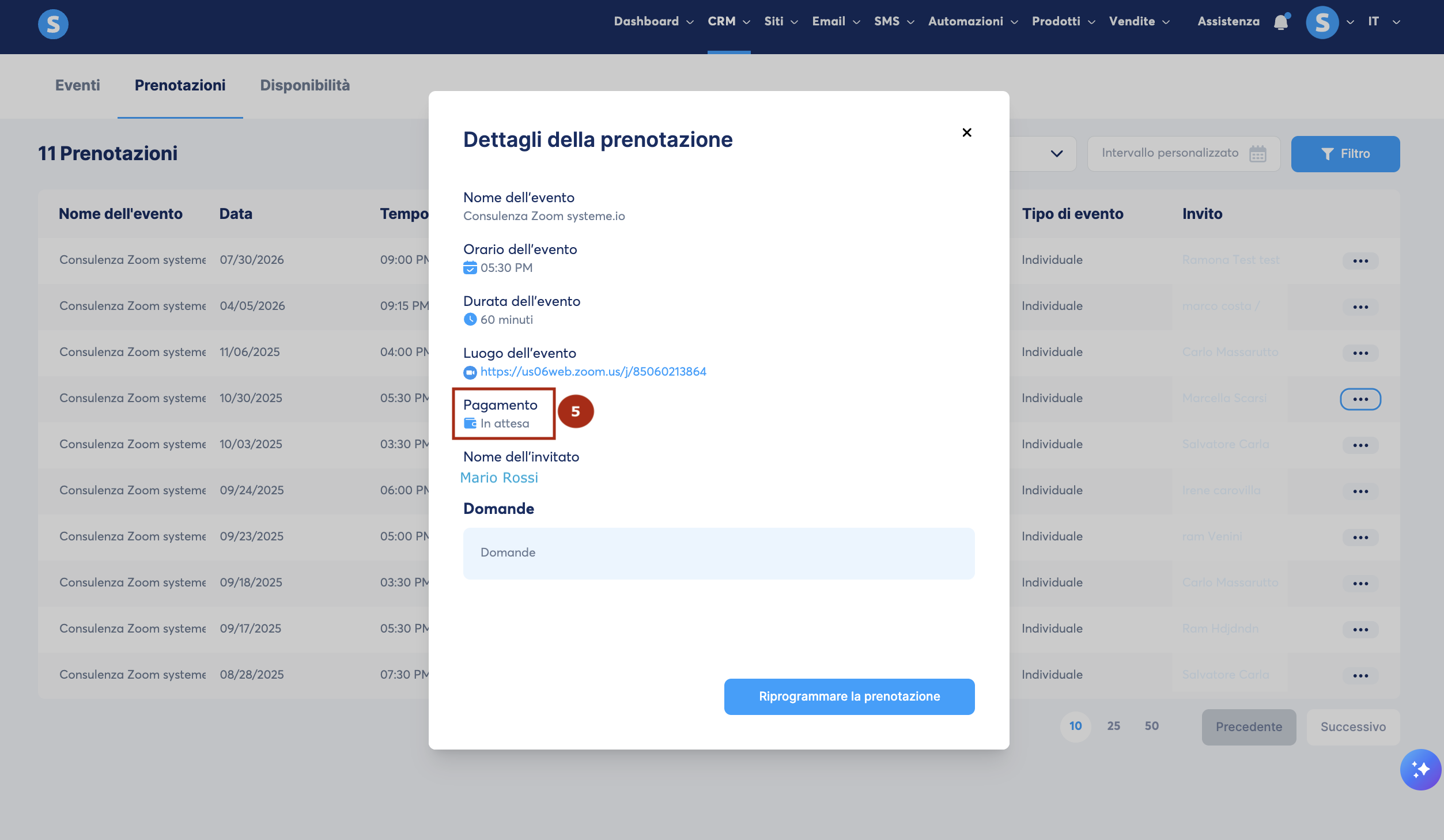
- Il nome dell'invitato (6)
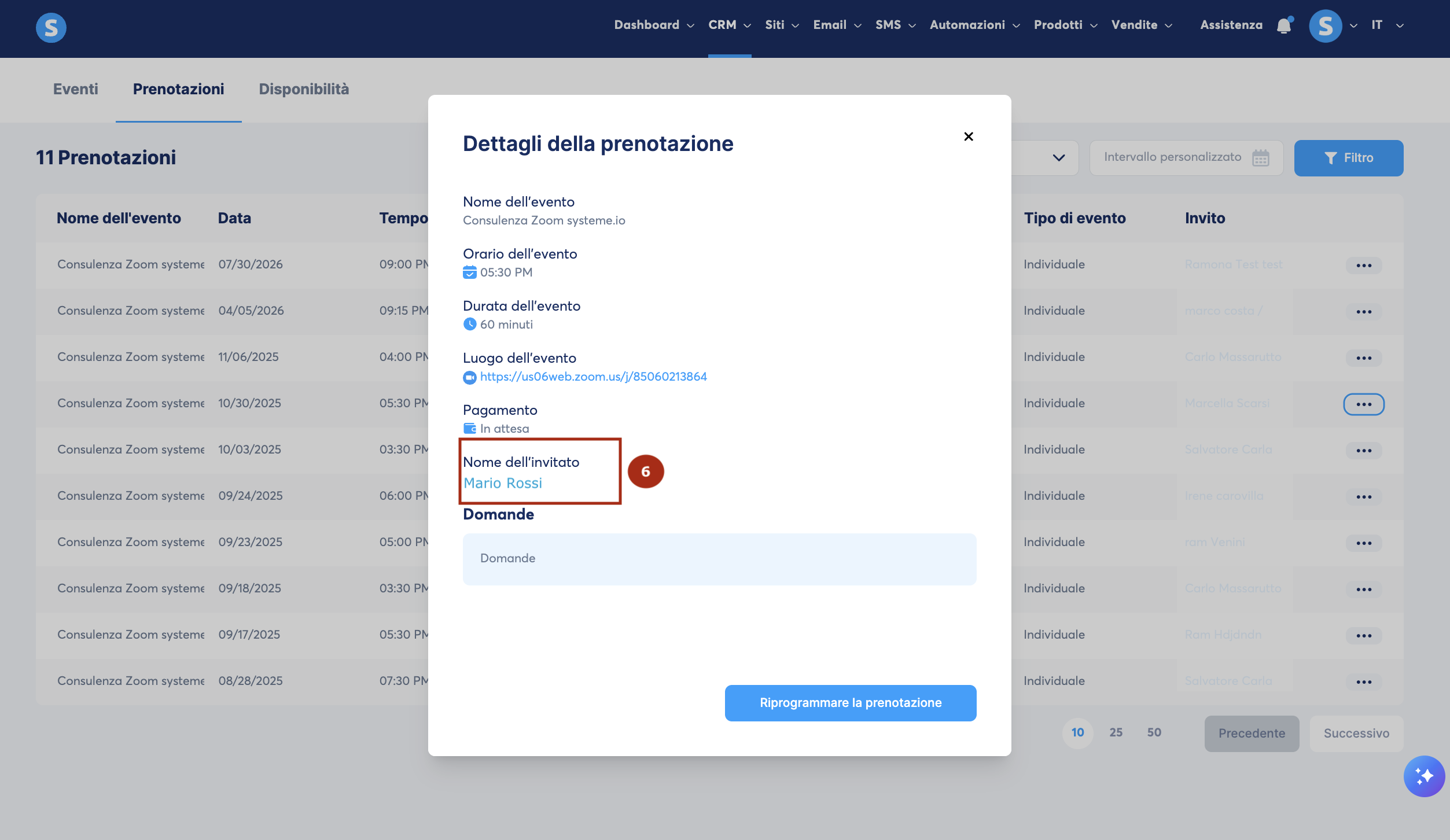
- Domande personalizzate che potresti aver aggiunto (7)
Nota: Se hai integrato il tuo calendario (ad esempio Google Calendar), l'evento verrà aggiornato o rimosso automaticamente per riflettere la riprogrammazione o la cancellazione.
Hai completato tutti i passaggi per utilizzare la funzionalità calendario. Per rivedere l'intero processo dall'inizio, inizia consultando questa pagina di assistenza: Come usare la funzione calendario di systeme.io.