Come utilizzare la Chat AI in systeme.io
In questo articolo, scoprirai come utilizzare la Chat AI integrata di systeme.io.
Integrata direttamente nella tua dashboard, non richiede alcuna configurazione aggiuntiva, chiavi API o strumenti esterni come ChatGPT. Funziona come uno strumento di esecuzione; semplicemente fornisci i comandi per costruire pagine automaticamente, generare contenuti e gestire elementi direttamente all'interno del tuo account.
Note:
La Chat AI è attualmente disponibile solo nel piano Illimitato. Sarà resa disponibile a tutti gli utenti in un aggiornamento futuro.
La Chat AI è disponibile solo per i proprietari e gli admin dell'area di lavoro. Gli assistenti non hanno accesso a questa funzionalità.
1. Come accedere alla Chat AI
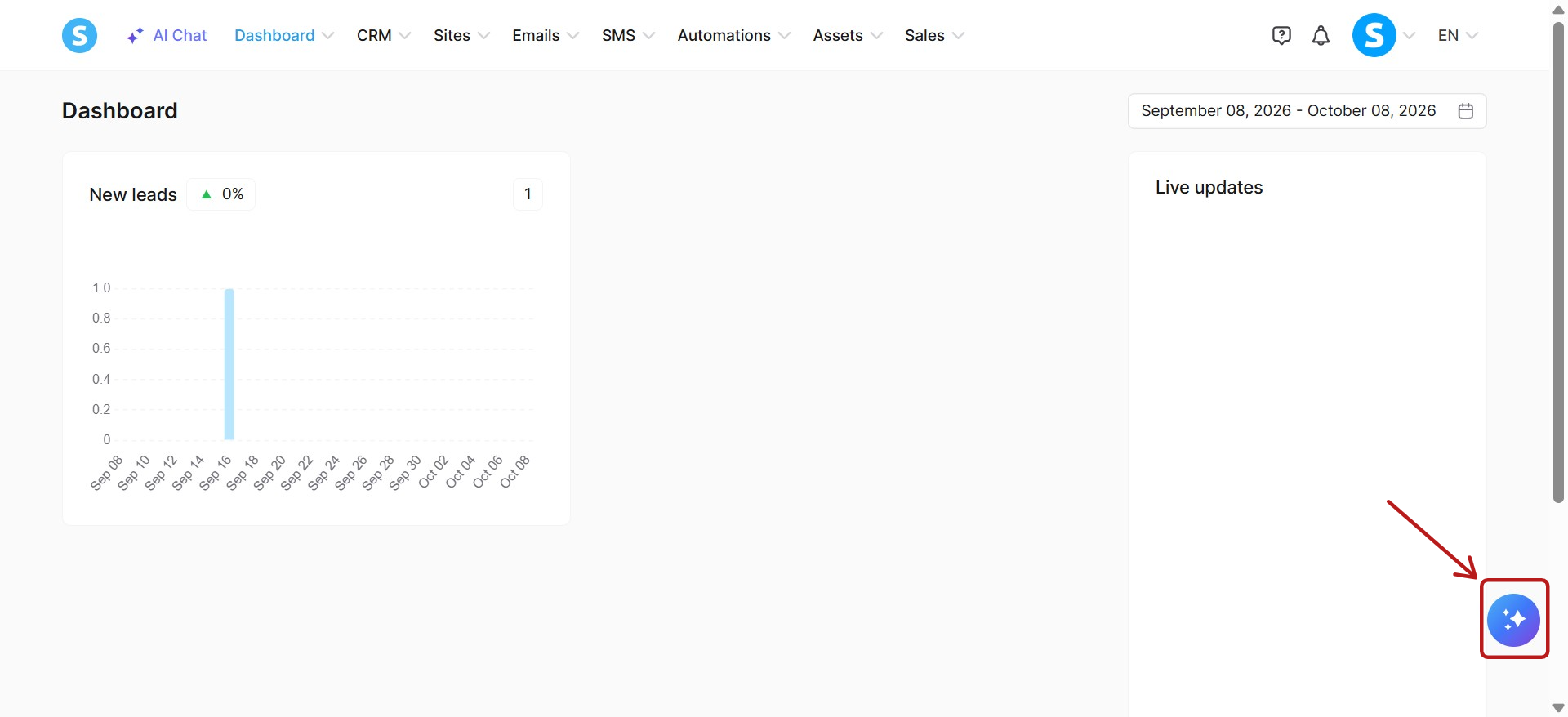
Per aprire l'interfaccia della chat, accedi semplicemente al tuo account systeme.io e fai clic sul pulsante situato sulla barra di navigazione superiore (1).
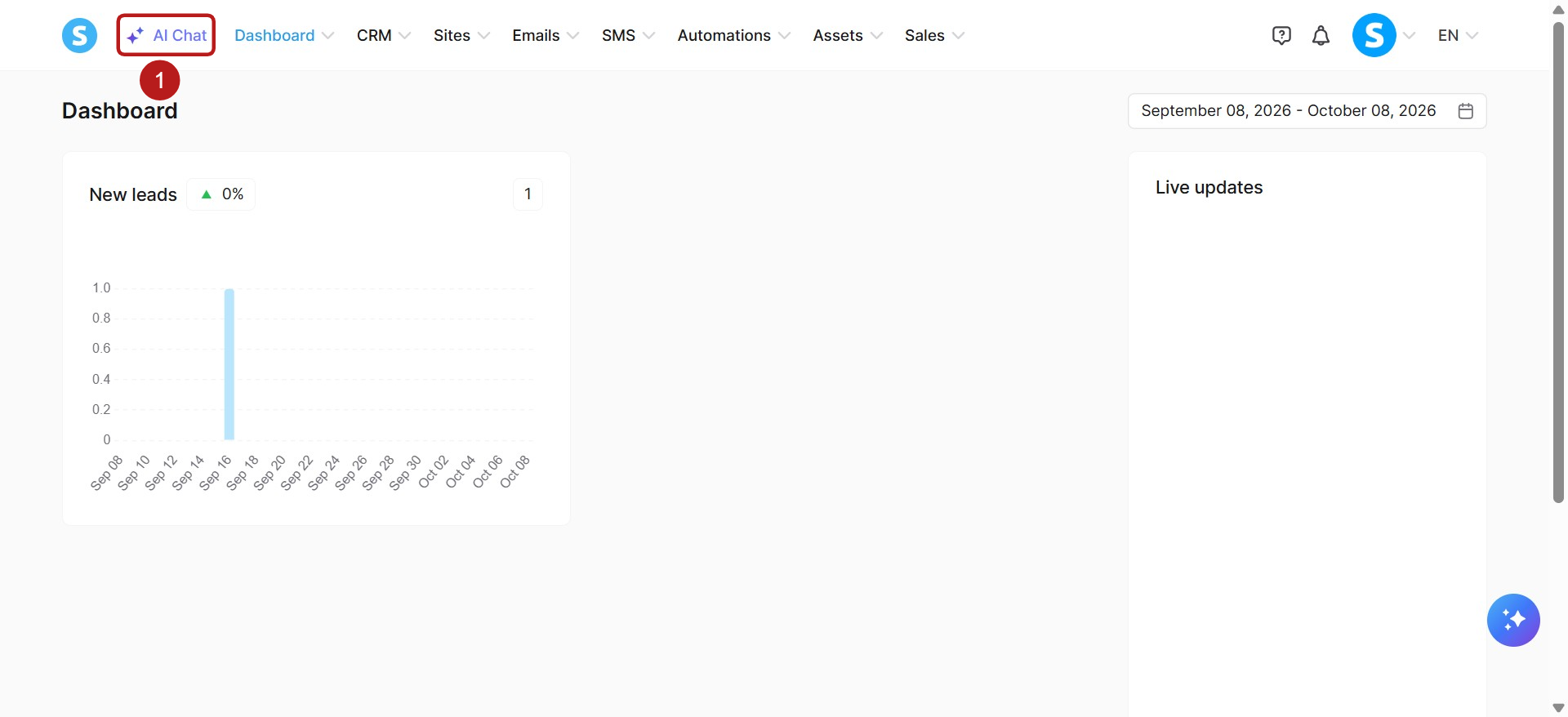
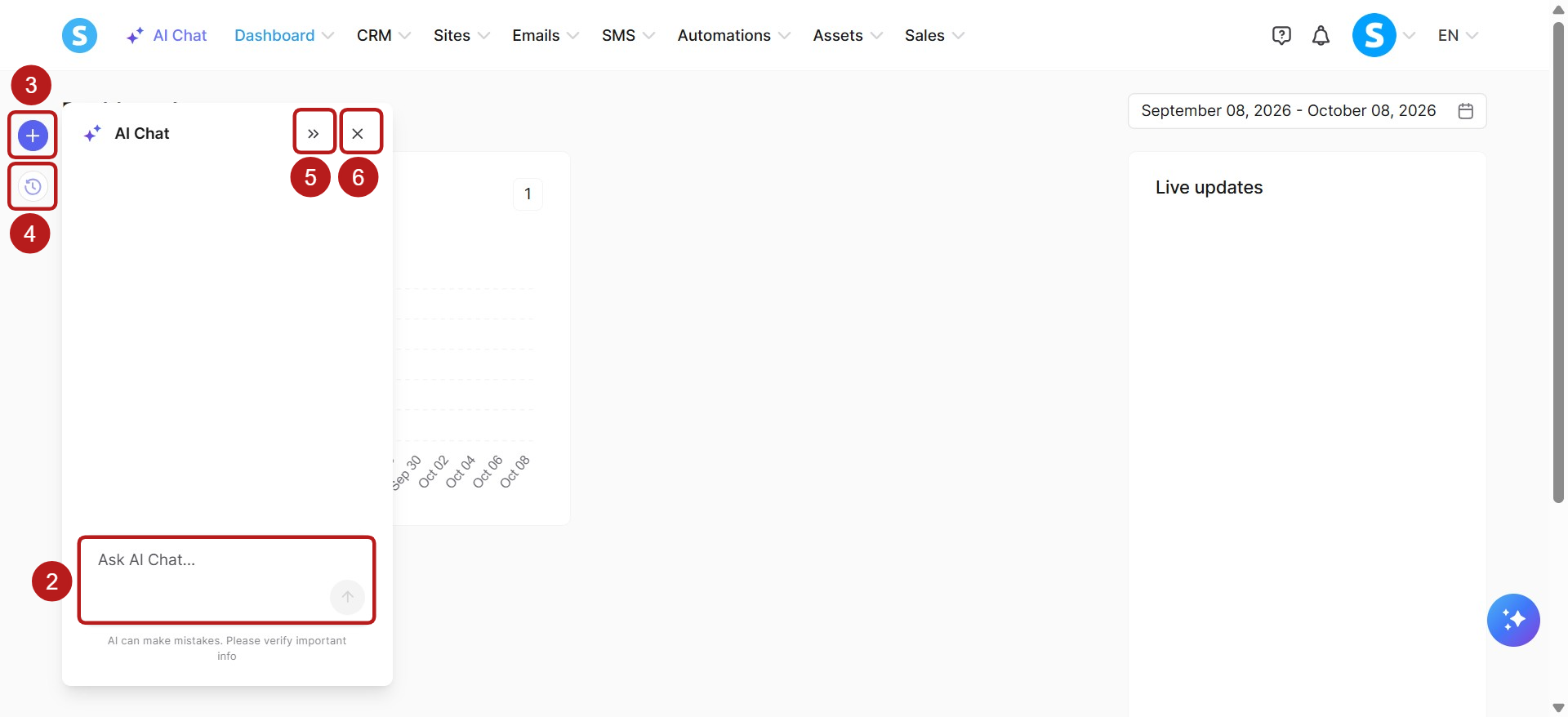
Questo aprirà un pannello di chat sul lato sinistro del tuo schermo. Da qui, puoi iniziare a digitare i tuoi comandi direttamente nella casella di messaggio.
Su questo pannello, vedrai anche diverse icone utili per navigare:
Campo Chiedi al Chat AI (2): Inserisci qui la tua richiesta per interagire con l'AI.
Nuova chat (3): Clicca sull'icona "+" (più) per avviare una nuova conversazione.
Storico chat (4): Clicca sull'icona dell'orologio per vedere e accedere alle conversazioni passate.
Espandi/Riduci (5): Clicca sull'icona ">>" per espandere il pannello della chat per una visuale più ampia o per ridurlo alla dimensione originale.
Chiudi (6): Clicca sull'icona "X" per chiudere la Chat AI e tornare alla tua dashboard completa.
2. Come interfacciarsi con la Chat AI
A differenza di un chatbot conversazionale tradizionale, la Chat AI è progettata per eseguire compiti. Puoi utilizzare il linguaggio naturale per istruire l'AI a gestire il tuo spazio di lavoro creando, aggiornando, elencando o eliminando elementi direttamente dalla finestra di chat.
Se hai domande su come utilizzare systeme.io o hai bisogno di tutorial passo-passo (ad esempio, "Come creo un funnel?"), utilizza il nostro Assistente AI dedicato.
Per la Chat AI, dai semplicemente dei comandi diretti per eseguire l'azione desiderata.
3. Cosa può fare la Chat AI?
La nostra Chat AI è in continua espansione. Attualmente, puoi gestire le seguenti funzionalità direttamente tramite la chat:
a. Gestione di Contatti e Tag:
Contatti: Elencare contatti, creare contatti, visualizzare i dettagli di un contatto, aggiornare contatti, eliminare contatti, assegnare un tag a un contatto, rimuovere un tag da un contatto e elencare i campi di contatto.
Tag: Elencare tag, creare tag, visualizzare i dettagli dei tag, aggiornare tag e eliminare tag.
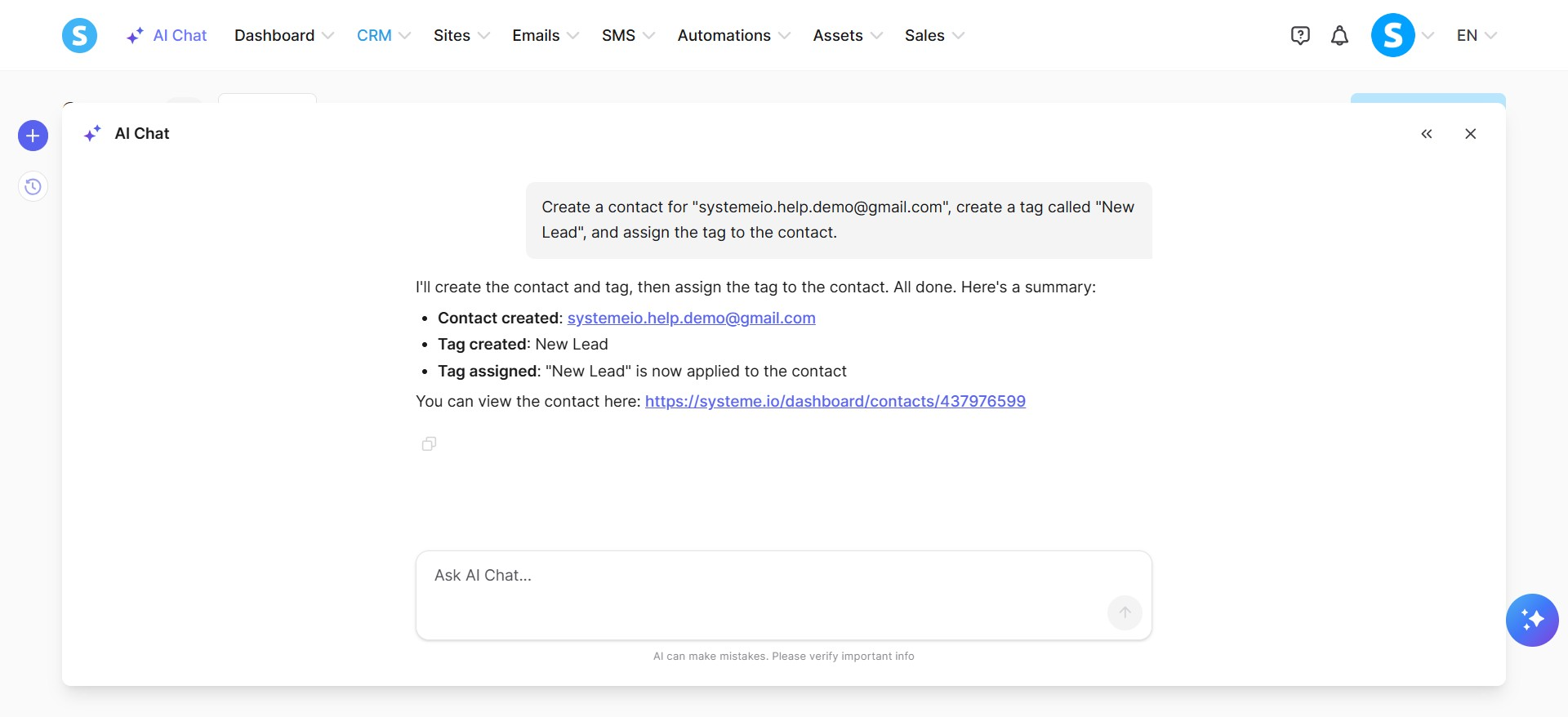
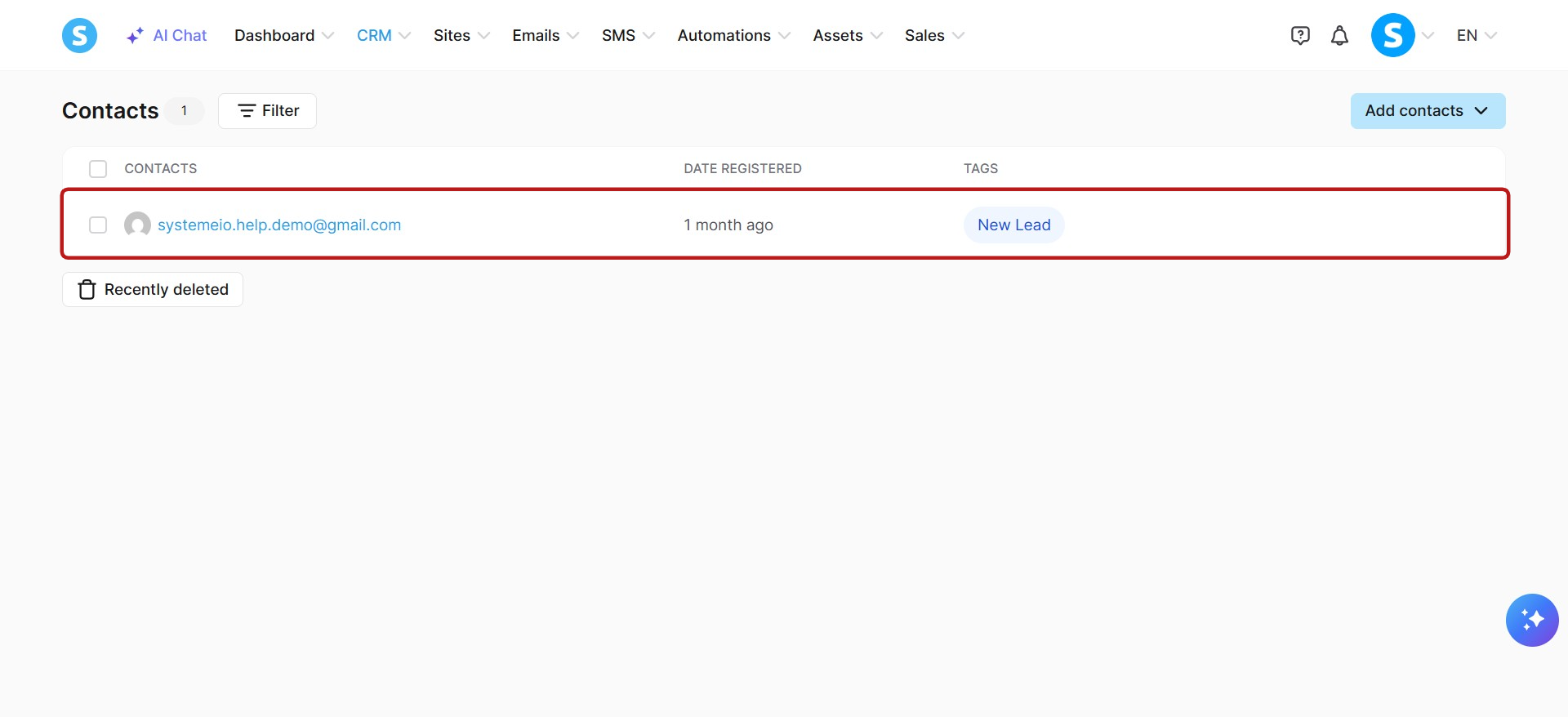
Esempio: Crea un contatto per "systemeio.help.demo@gmail.com", crea un tag chiamato "Nuovo Lead" e assegna il tag al contatto.
b. Gestione di Funnel e Pagine:
Funnel: Creare funnel, elencare funnel e visualizzare i dettagli del funnel.
Pagine di funnel: Creare pagine di funnel, elencare pagine di funnel, visualizzare i dettagli dei passaggi del funnel, generare contenuti di pagina per i passaggi del funnel e modificare parti specifiche delle pagine esistenti.
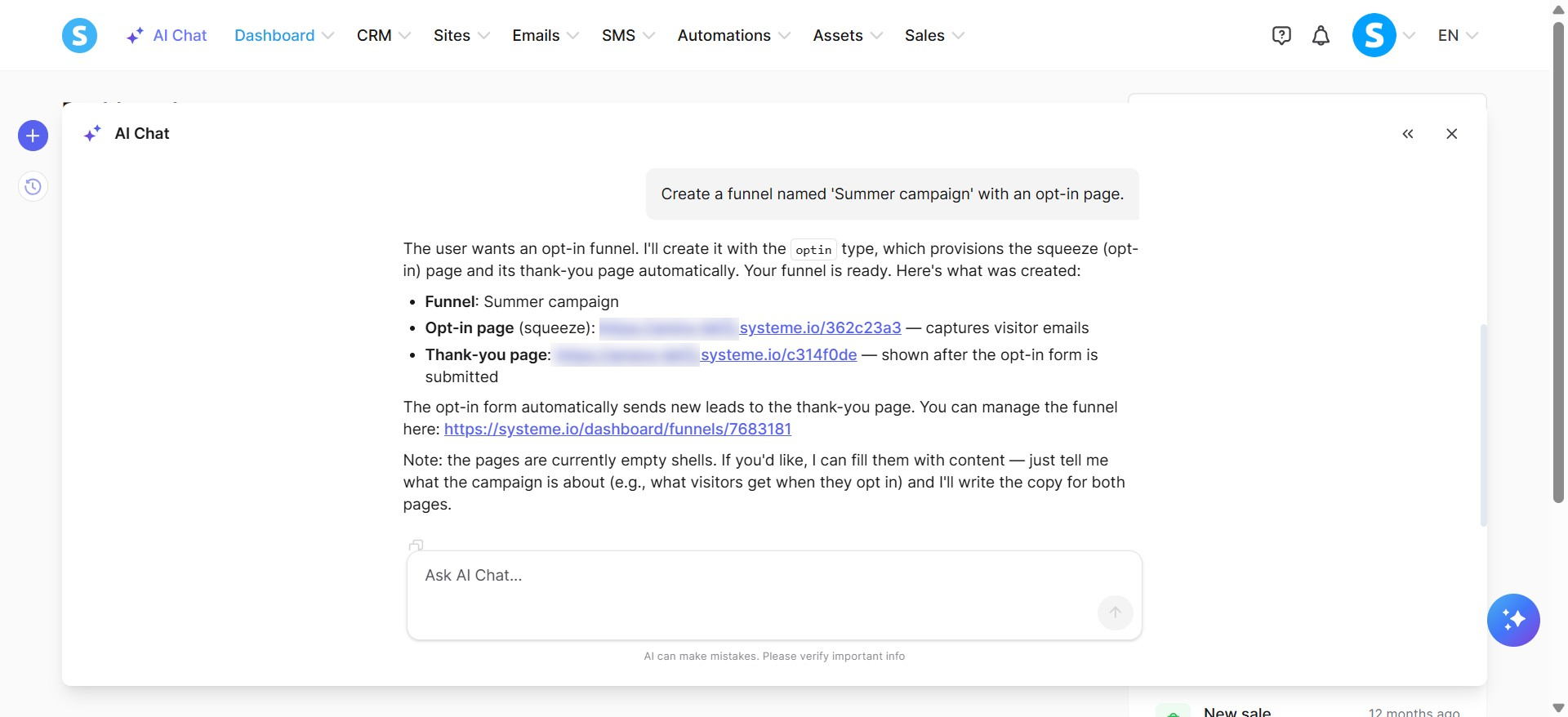
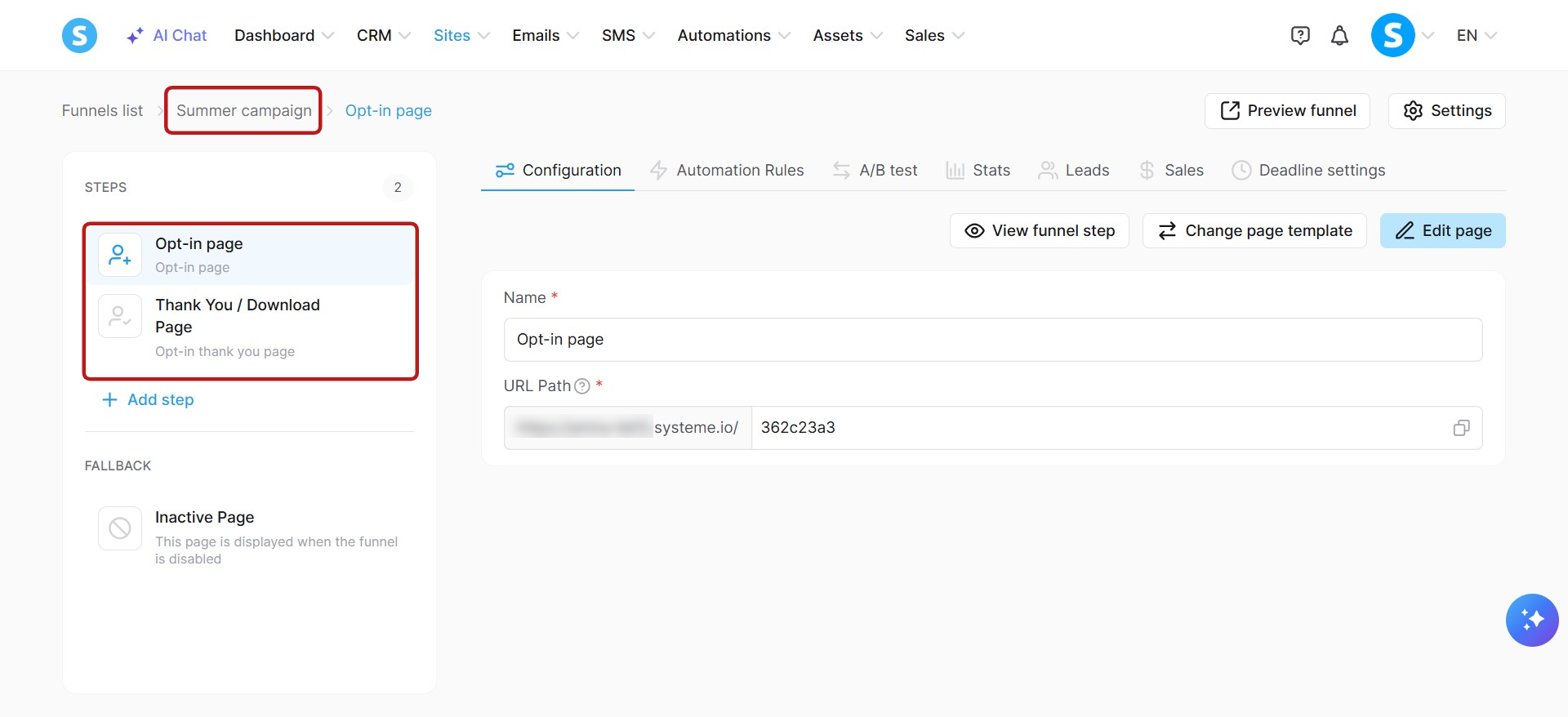
Esempio: Crea un funnel chiamato 'Campagna estiva' con una pagina di opt-in.
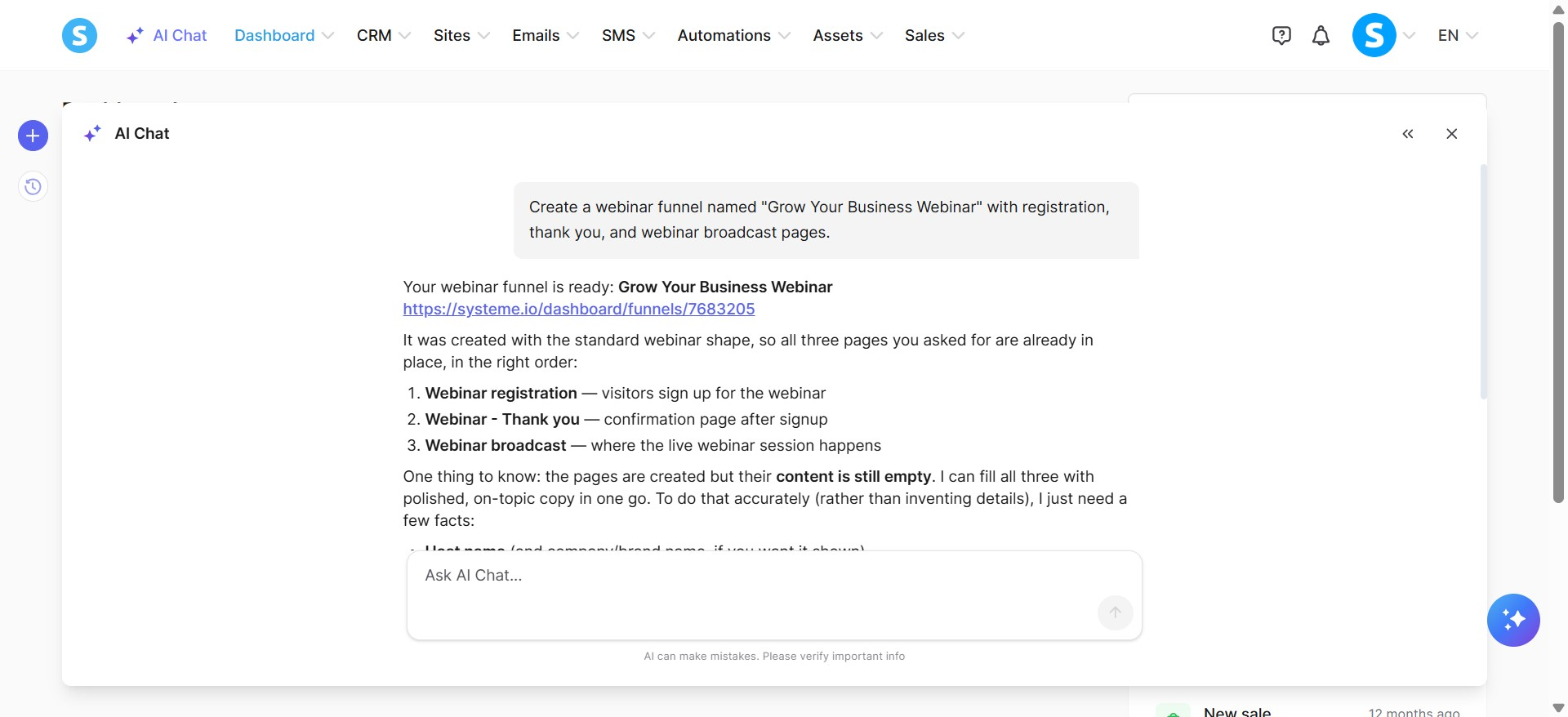
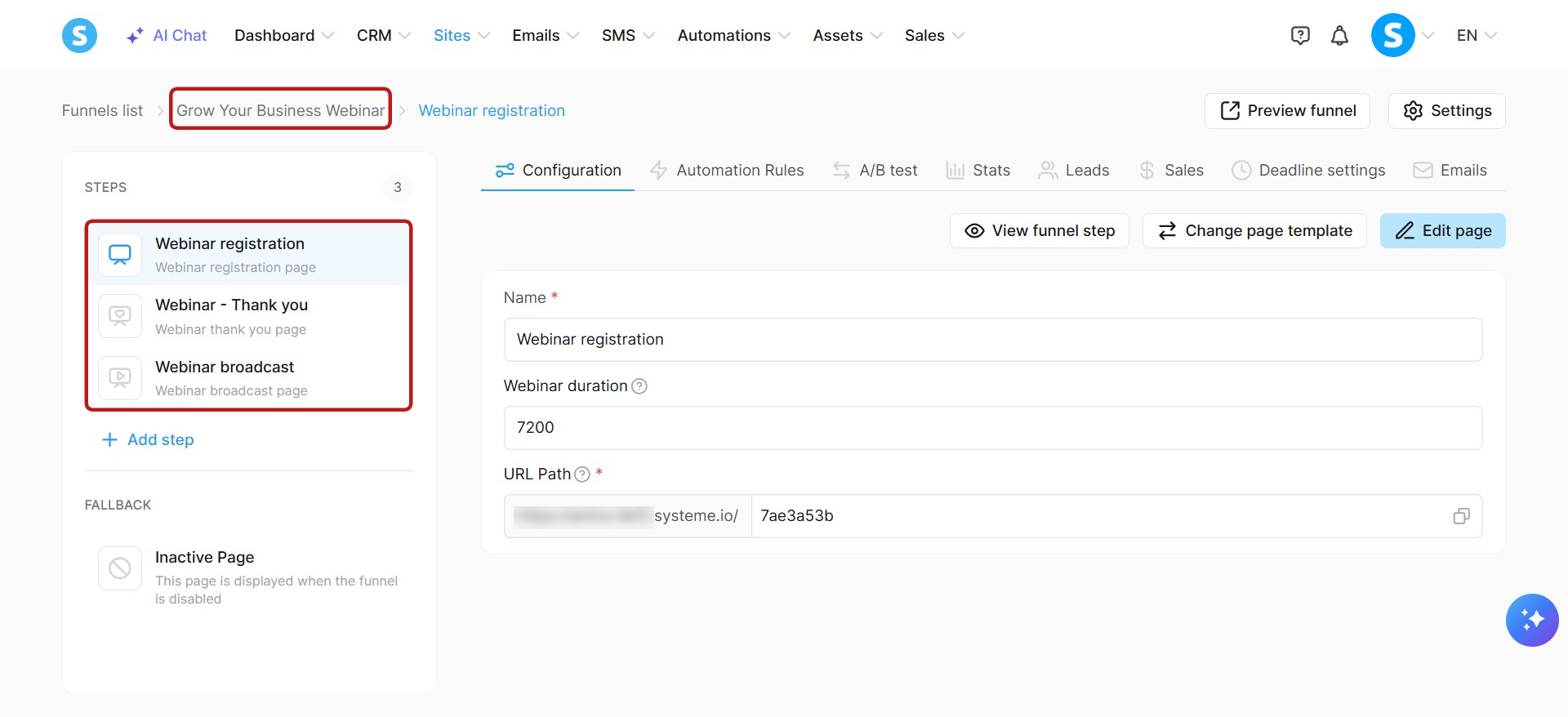
Oppure, crea un funnel webinar denominato "Webinar per Far Crescere il Tuo Business" con pagine di registrazione, ringraziamento e trasmissione webinar.
Nota sulle pagine di funnel: L'eliminazione delle pagine di funnel tramite la Chat AI non è attualmente supportata.
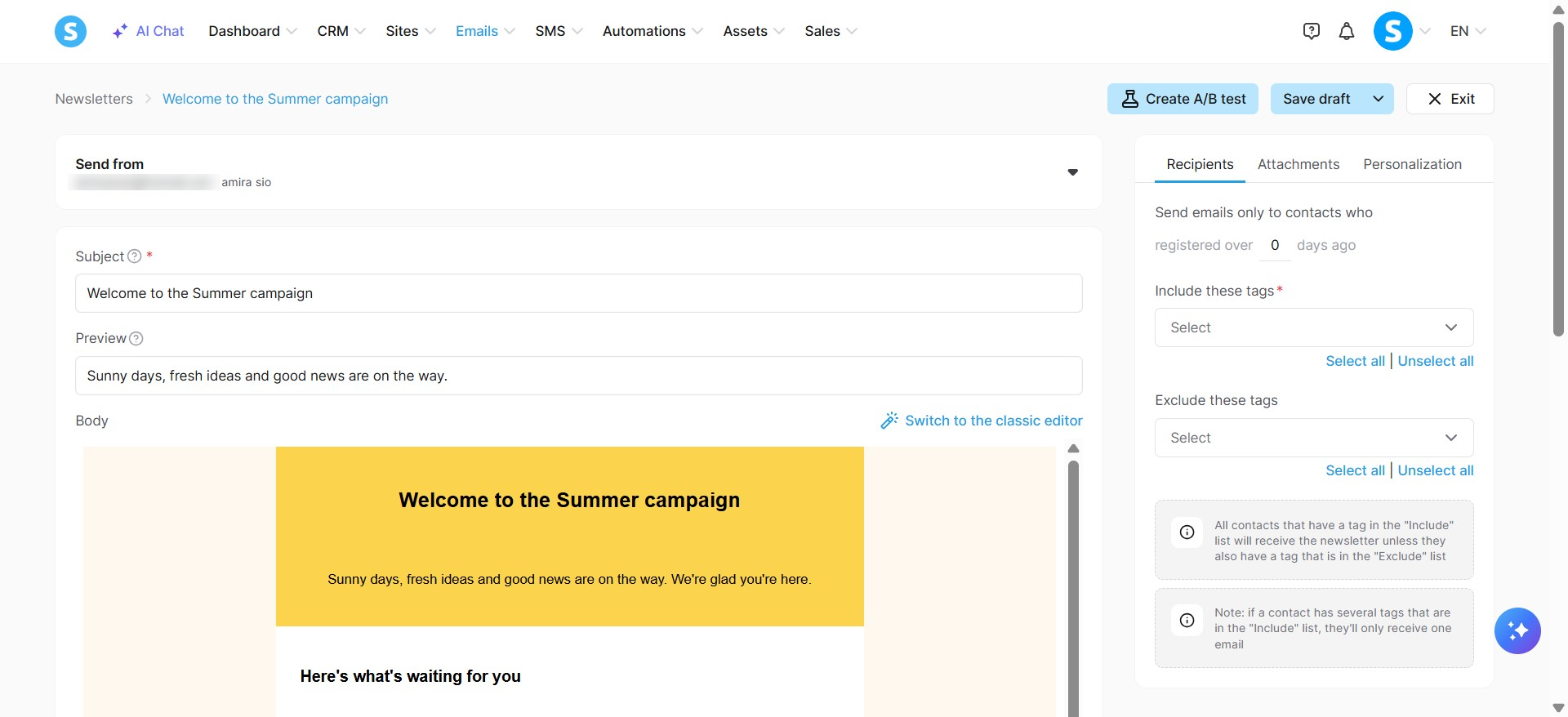
c. Gestione newsletter e campagne email:
Newsletter: Creare newsletter, aggiornare newsletter, elencare newsletter, visualizzare i dettagli delle newsletter, eliminare newsletter, elencare i tag inclusi in una newsletter, elencare i tag esclusi, impostare tag inclusi, impostare tag esclusi, configurare i dettagli del mittente, pianificare o rimuovere la pianificazione, inviare email di prova e inviare newsletter direttamente.
Campagne: Creare campagne, aggiornare campagne, eliminare campagne, elencare campagne, visualizzare i dettagli delle campagne, creare passaggi di campagna, aggiornare passaggi di campagna, eliminare passaggi di campagna, elencare passaggi di campagna e visualizzare i dettagli dei passaggi di campagna.
Statistiche email: Recuperare le statistiche di prestazione delle tue newsletter, email di campagna e email di automazione. Puoi ottenere i totali per un periodo specifico (fino a 31 giorni) con una suddivisione giornaliera, risultati per ogni email inviata durante quel periodo, o risultati complessivi per una specifica email. Le statistiche includono invii, aperture, clic, rimbalzi e segnalazioni di spam.
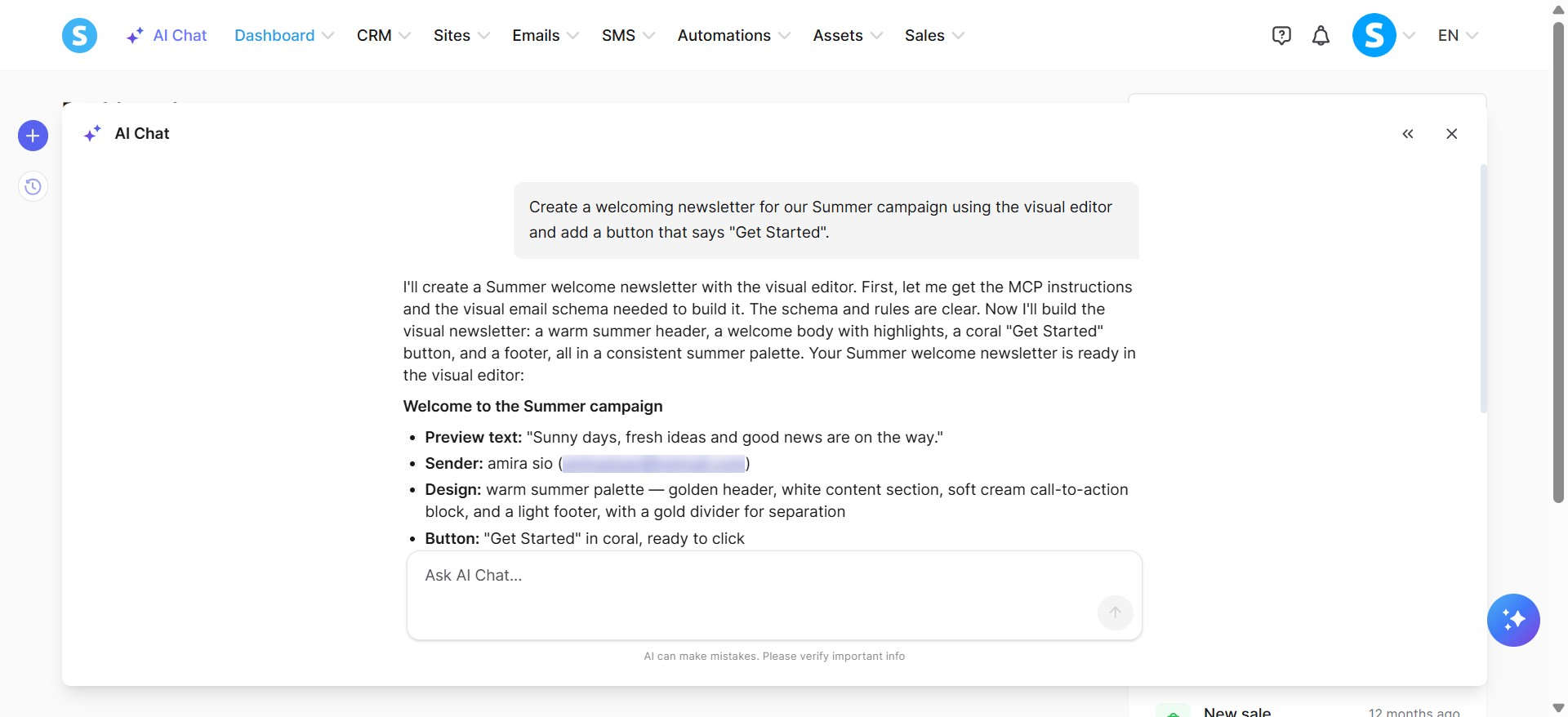
Esempio: Crea una newsletter di benvenuto per la nostra Campagna estiva utilizzando l'editor visivo e aggiungi un pulsante che dice "Inizia ora".
d. Gestione piani di prezzo e coupon:
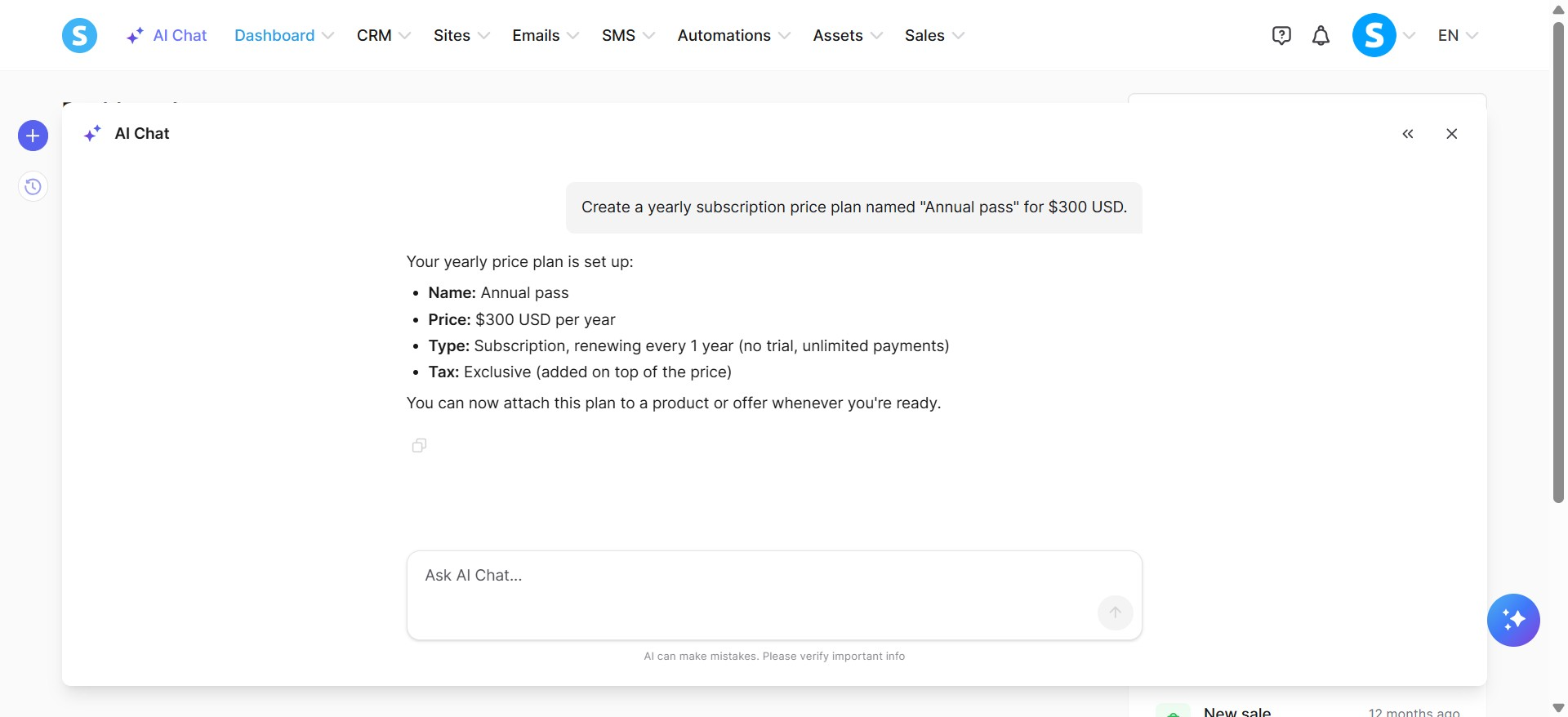
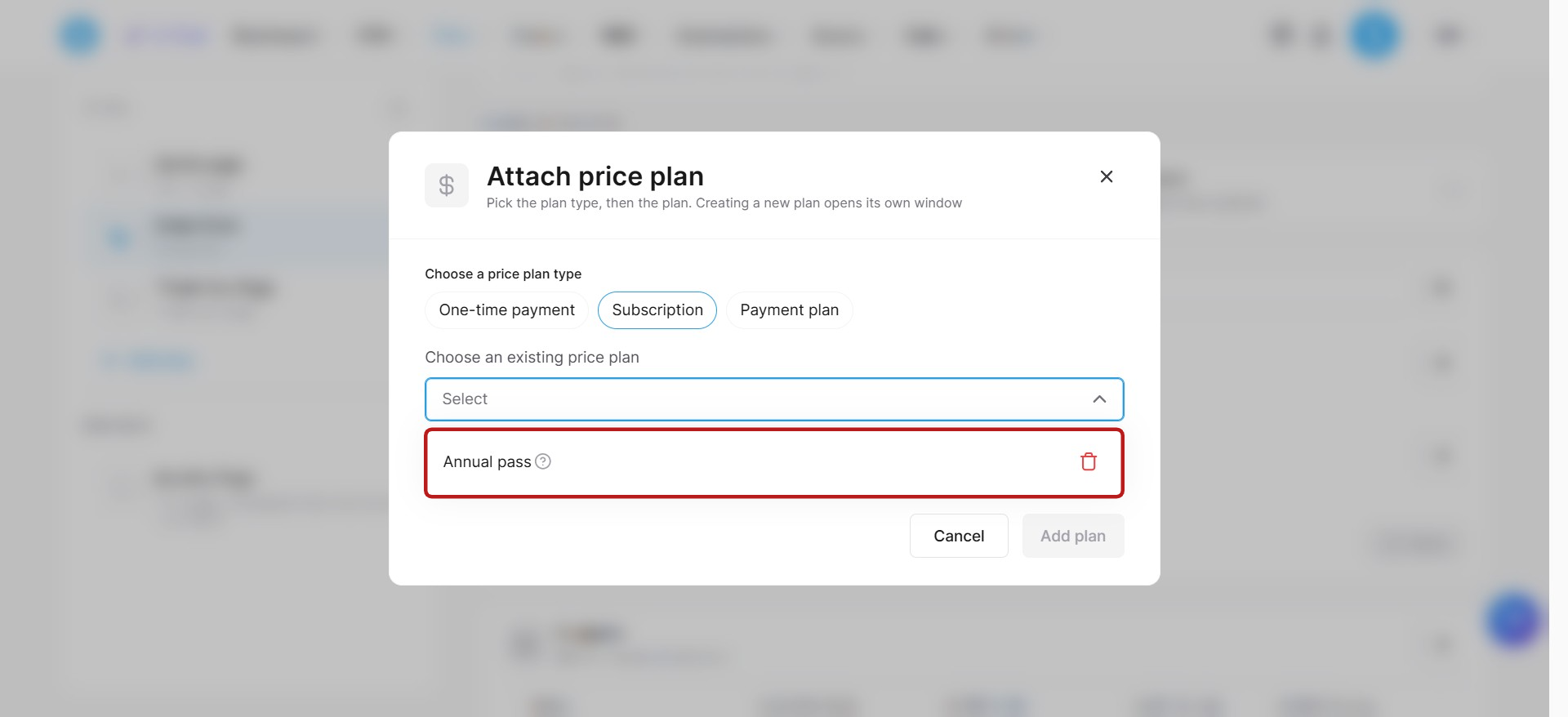
Piani di prezzo: Creare piani di prezzo, aggiornare i campi di testo dei piani di prezzo, elencare piani di prezzo, visualizzare i dettagli dei piani di prezzo e eliminare piani di prezzo.
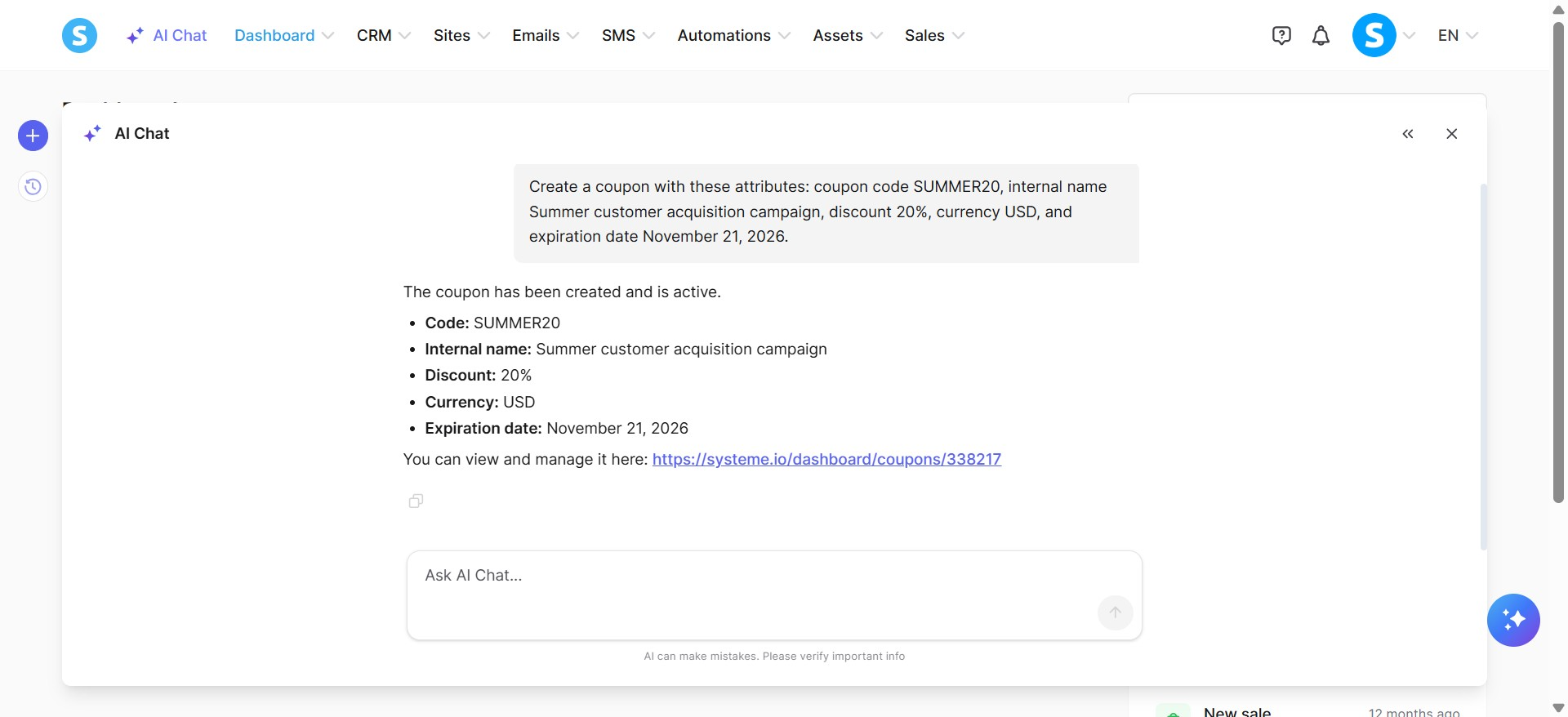
Coupon: Creare coupon, aggiornare coupon, elencare coupon, visualizzare i dettagli dei coupon e eliminare coupon.
Esempio: Crea un piano di prezzo di abbonamento annuale chiamato "Pass Annuale" da 300 USD.
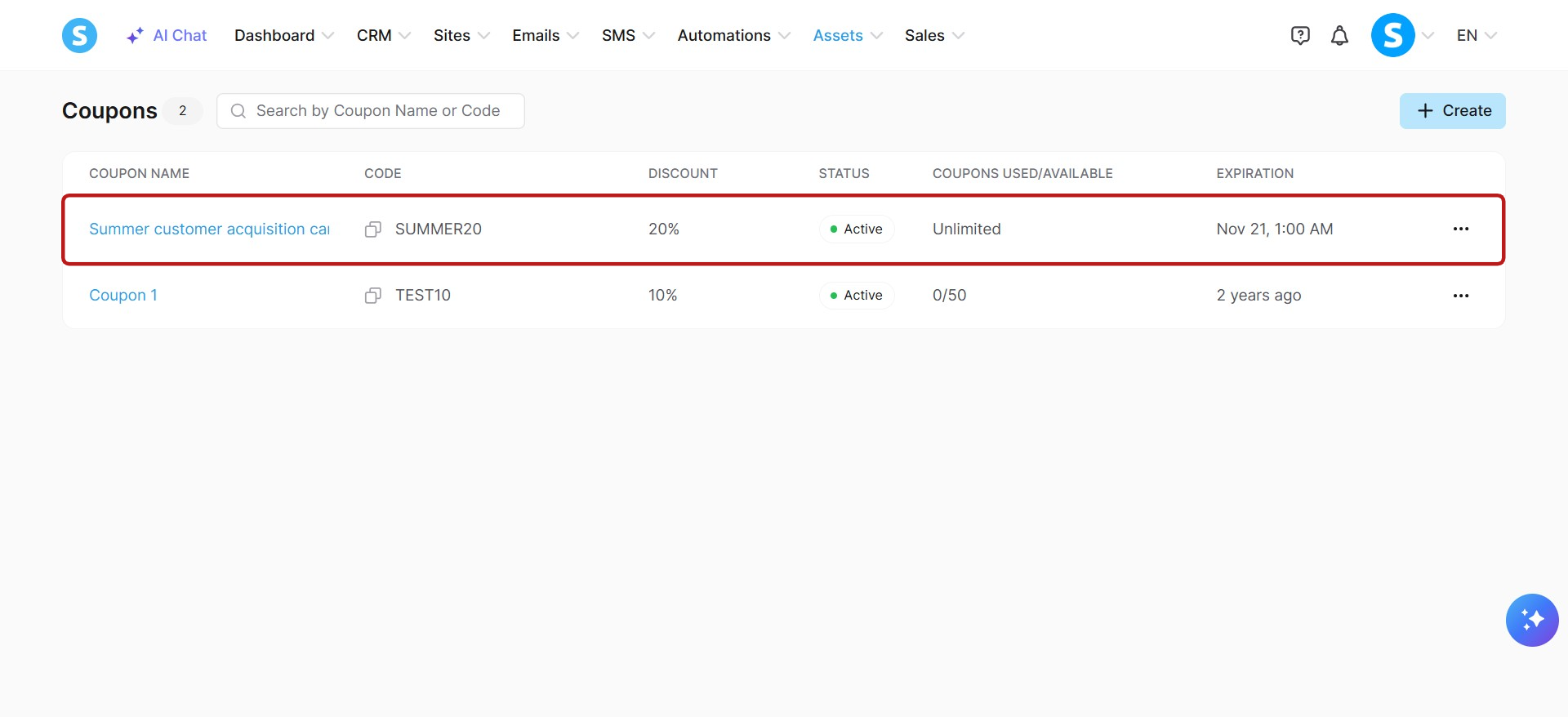
Crea un coupon con questi attributi: codice coupon SUMMER20, nome interno Campagna di acquisizione clienti estiva, sconto 20%, valuta USD e data di scadenza 21 novembre 2026.
Note:
Puoi utilizzare il server MCP per collegare direttamente i tuoi piani di prezzo ai tuoi prodotti digitali. Puoi anche configurare offerte per le pagine di pagamento del tuo funnel e collegare automaticamente i tuoi piani di prezzo e i coupon a esse.
Una volta creato un coupon, la sua quantità o percentuale di sconto non può essere modificata.
e. Gestione dei prodotti digitali:
Prodotti digitali: Creare prodotti digitali, aggiornare i prodotti digitali, visualizzare i dettagli dei prodotti digitali, eliminare prodotti digitali, elencare prodotti digitali, cercare prodotti digitali e creare o collegare piani di prezzo.
Flussi di vendita: Collega i prodotti digitali ai moduli d'ordine, upsell e downsell.
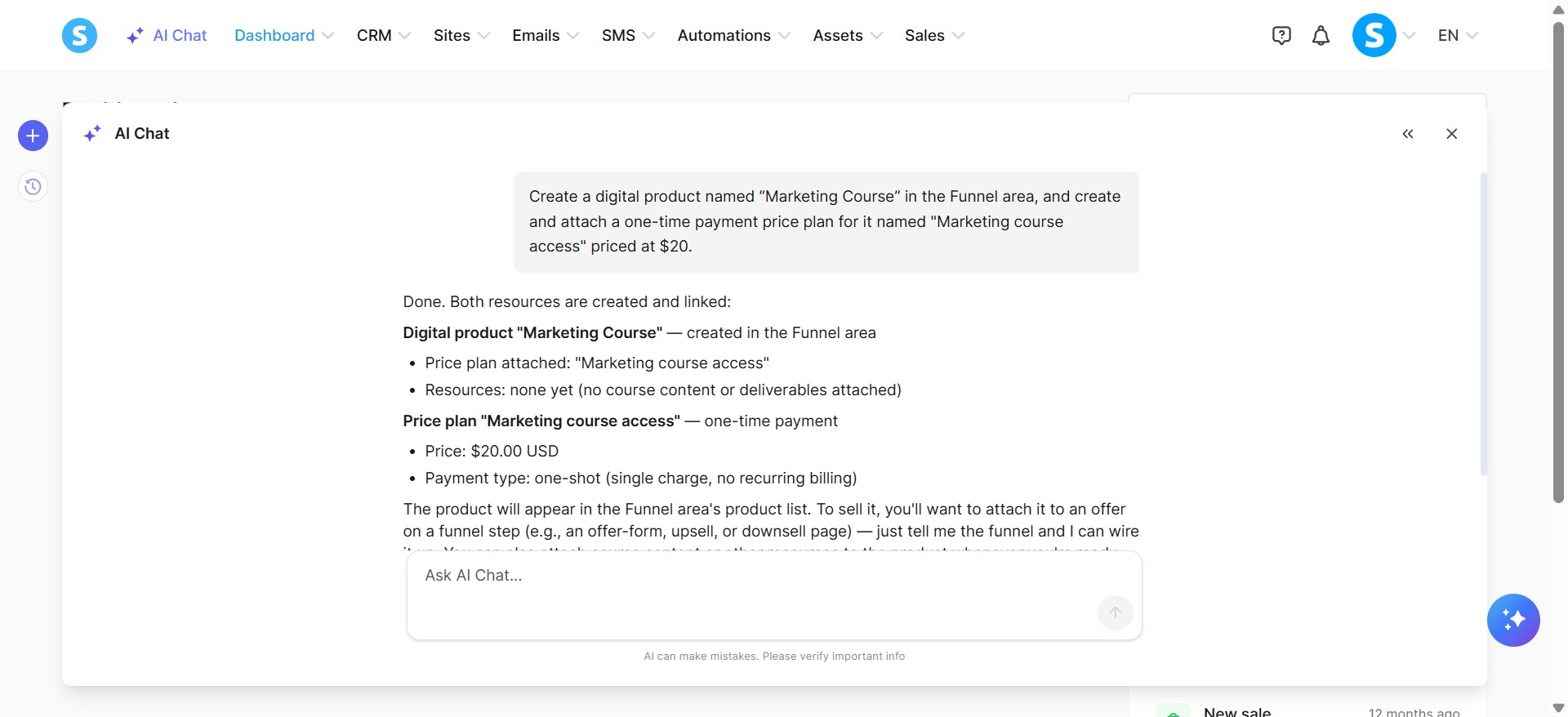
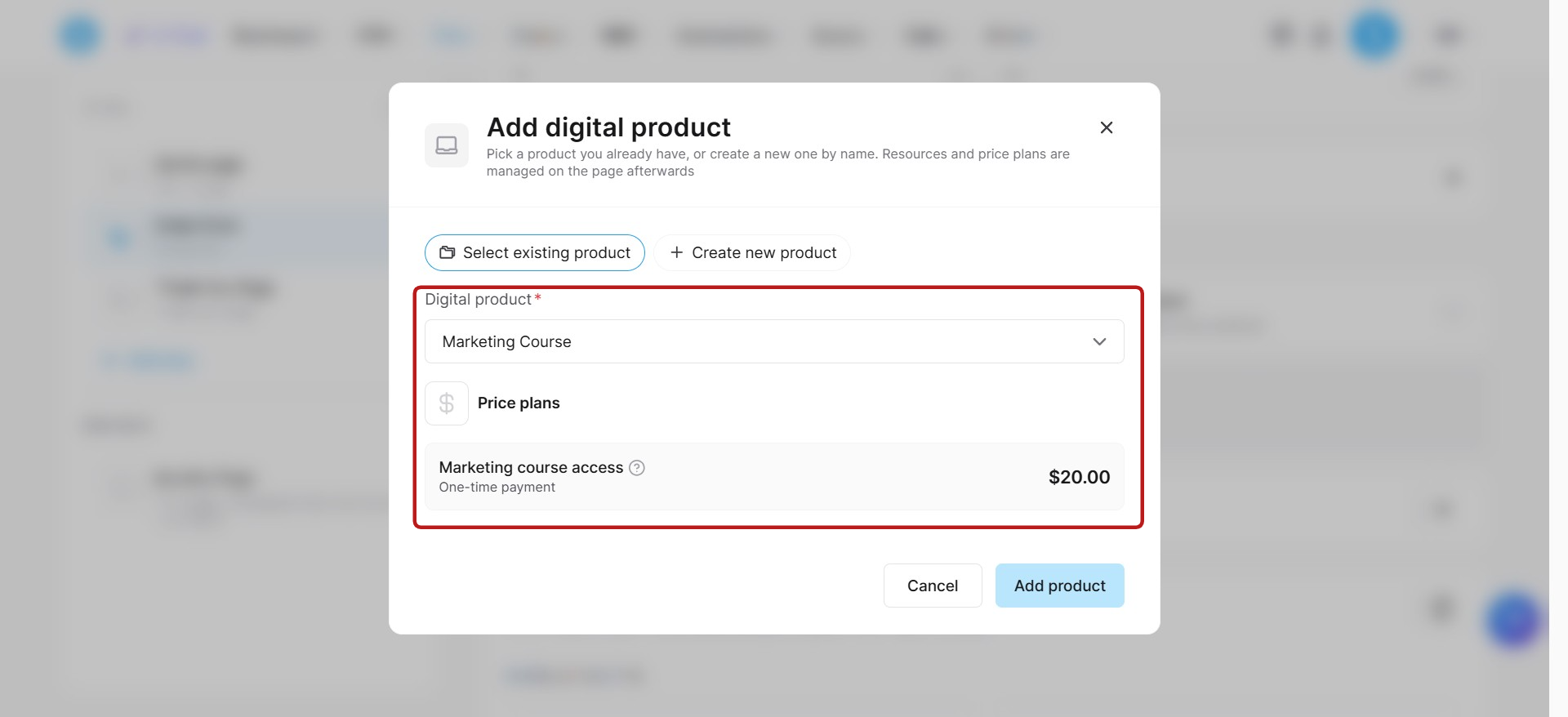
Esempio: Crea un prodotto digitale chiamato "Corso di Marketing" nell'area Funnel e crea e allega un piano di prezzo a pagamento una tantum per esso chiamato "Accesso al corso di marketing" al prezzo di 20 USD.
f. Gestione dei prodotti fisici:
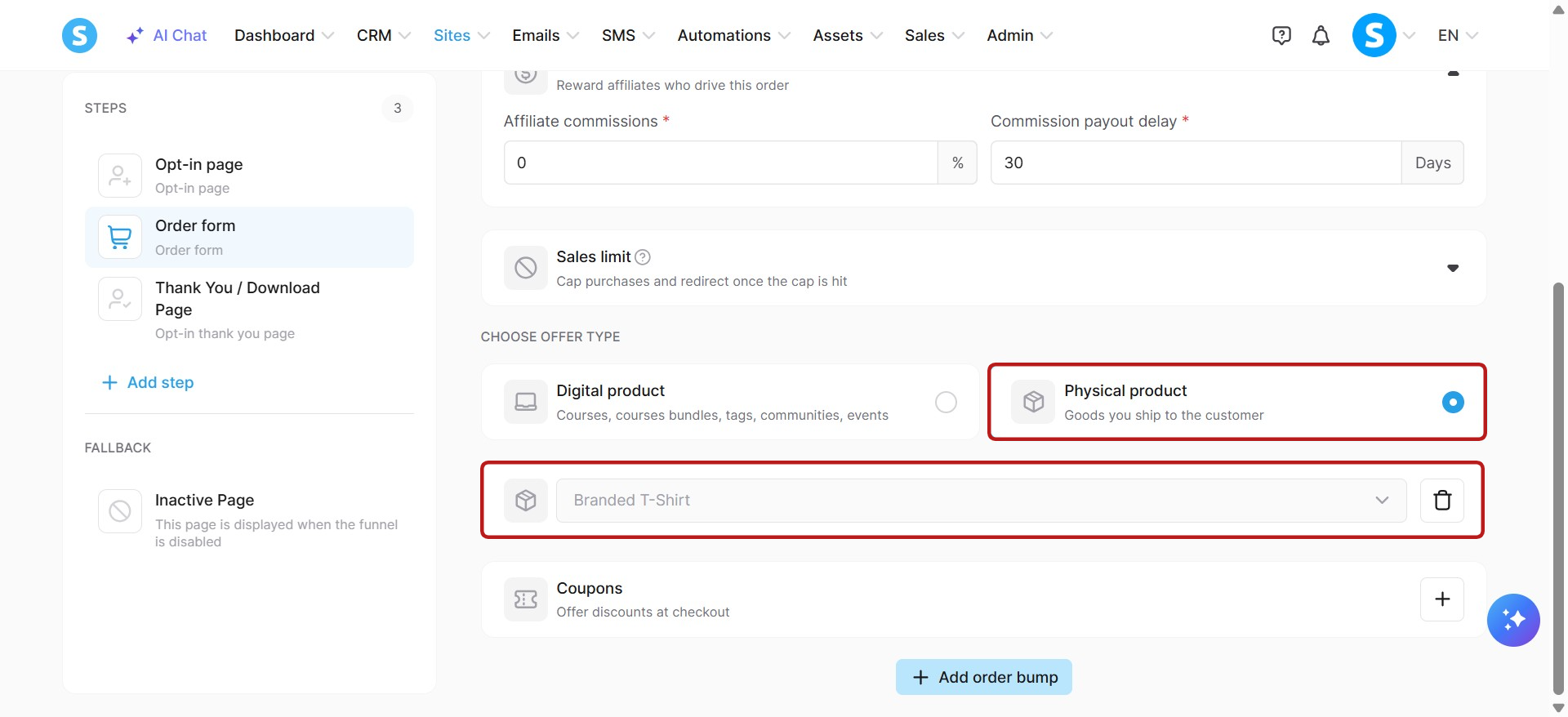
Prodotti fisici: Creare prodotti fisici, aggiornare prodotti fisici, visualizzare i dettagli dei prodotti fisici, recuperare prodotti fisici ed eliminare prodotti fisici.
Flussi di vendita: Collega i prodotti fisici ai moduli d'ordine, upsell e downsell.
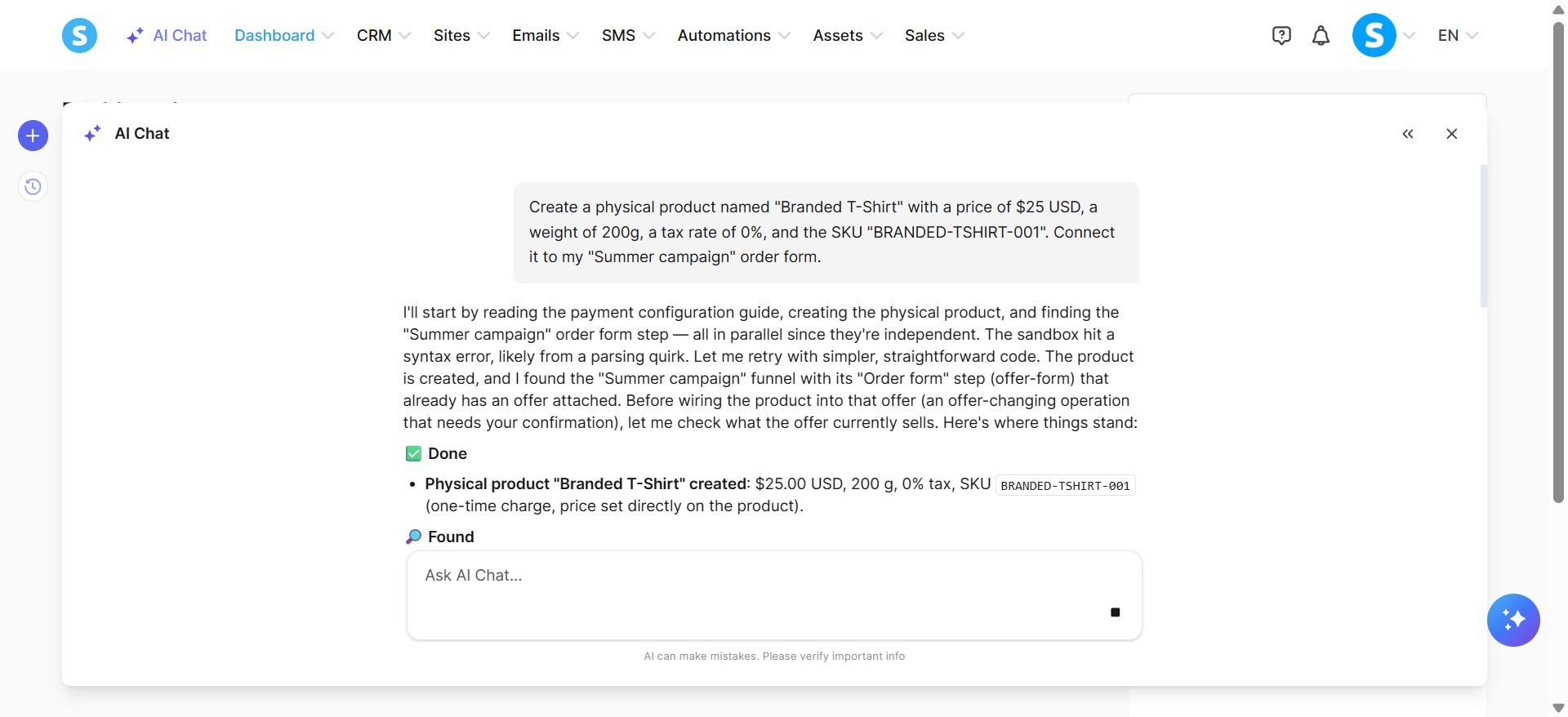
Esempio: Crea un prodotto fisico chiamato "T-Shirt Brandizzata" con un prezzo di 25 USD, un peso di 200g, un tasso di tassazione del 0% e il SKU "BRANDED-TSHIRT-001". Collegalo al mio modulo d'ordine "Campagna estiva".
g. Gestione di corsi, moduli e lezioni:
Corsi: Creare, modificare impostazioni, eliminare, elencare, recuperare, attivare e disattivare corsi. Elencare i modelli di pagine del corso e scegliere un tema per il tuo corso.
Moduli: Creare, modificare, eliminare, elencare e recuperare moduli per strutturare i tuoi corsi.
Lezioni: Creare, modificare, eliminare, aggiungere ritardi, abilitare commenti, elencare, recuperare, attivare e disattivare lezioni.
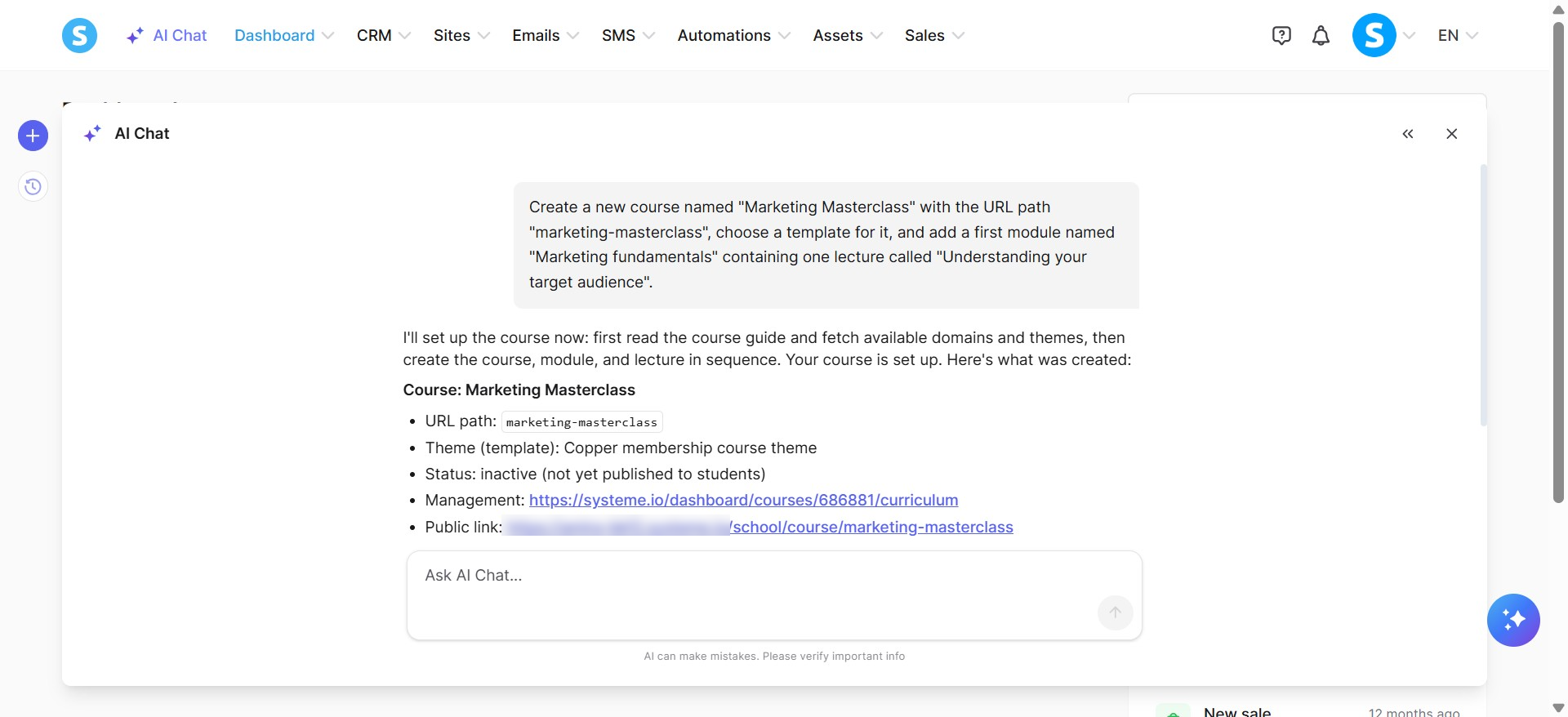
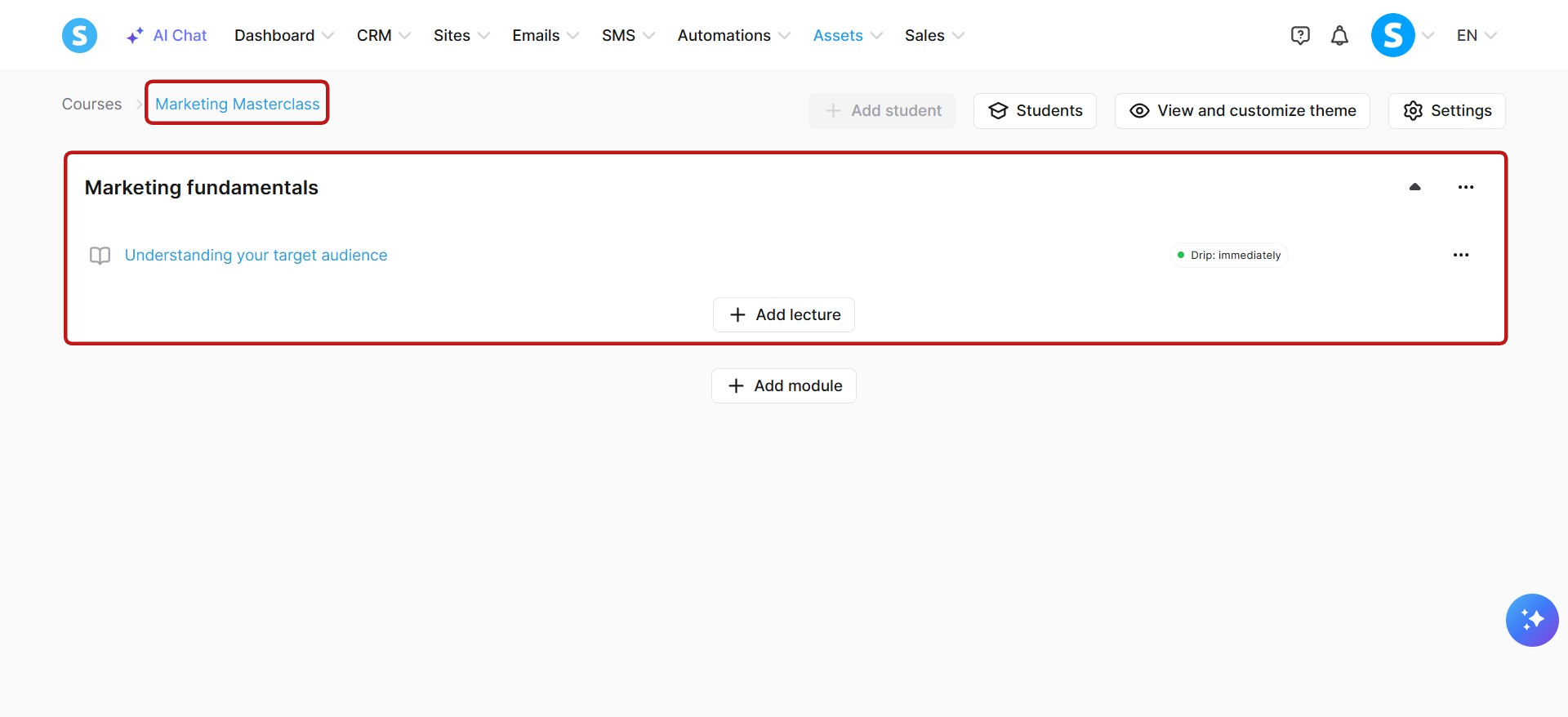
Esempio: Crea un nuovo corso chiamato "Masterclass di Marketing" con il percorso URL "marketing-masterclass", scegli un modello per esso e aggiungi un primo modulo chiamato "Fondamenti di Marketing" contenente una lezione chiamata "Comprendere il tuo pubblico target".
h. Gestione delle regole di automazione e flussi di lavoro:
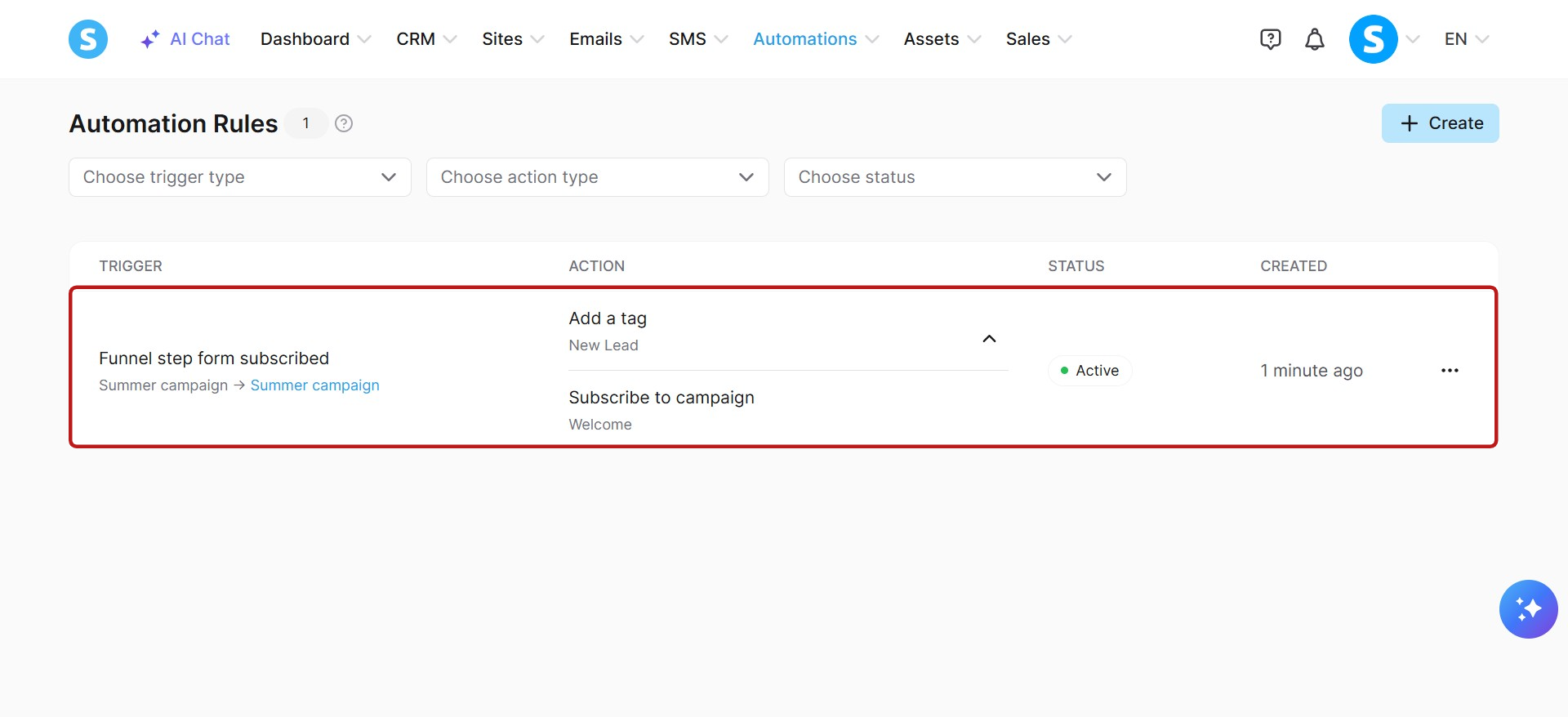
Regole di automazione: Creare regole di automazione utilizzando i trigger e le azioni supportati, elencare le regole di automazione e recuperare regole specifiche tramite ID. I trigger supportati includono Tag (Tag aggiunto, Tag rimosso), Corsi (Iscritto al corso, Corso completato, Lezione completata, Modulo completato), Vendite (Pagamento dell'abbonamento non riuscito, Nuova vendita, Vendita annullata), Modulo del funnel iscritto, Campagna completata, Prenotazione creata e Pagina visitata. Le azioni supportate includono Tag (Aggiungere un tag, Rimuovere un tag), Corsi (Iscriversi al corso, Revocare l'accesso al corso), Cancellarsi dalla campagna, Inviare webhook e Inviare SMS.
Flussi di lavoro: Creare flussi di lavoro, elencare flussi di lavoro, attivare flussi di lavoro, disattivare flussi di lavoro e configurare i passaggi del flusso di lavoro usando il trigger supportato (Modulo del funnel iscritto), l'azione (Aggiungere un tag) e il ritardo (Attendere fino a una data specifica).
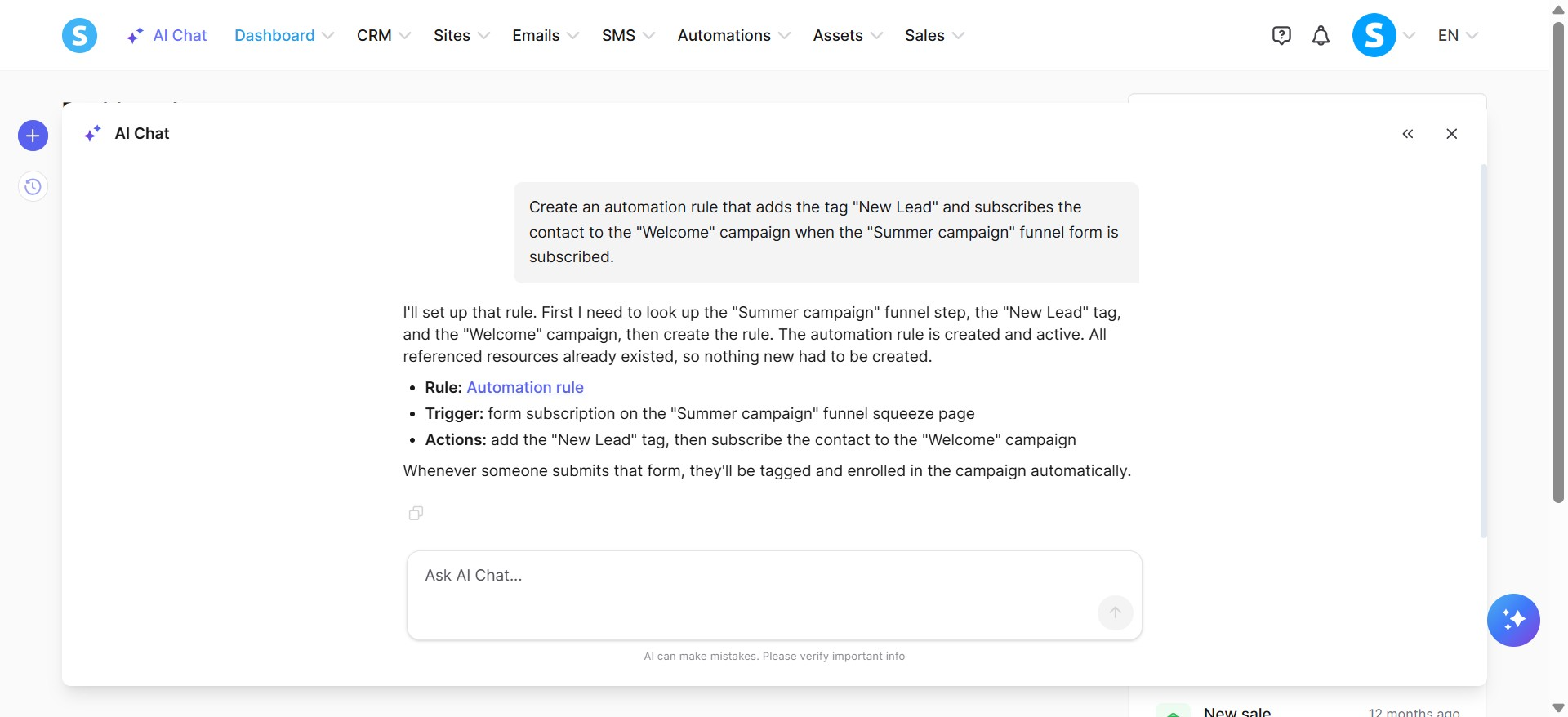
Esempio: Crea una regola di automazione che aggiunge il tag "Nuovo Lead" e iscrive il contatto alla campagna "Benvenuto" quando il modulo del funnel "Campagna estiva" è iscritto.
i. Gestione del calendario delle prenotazioni:
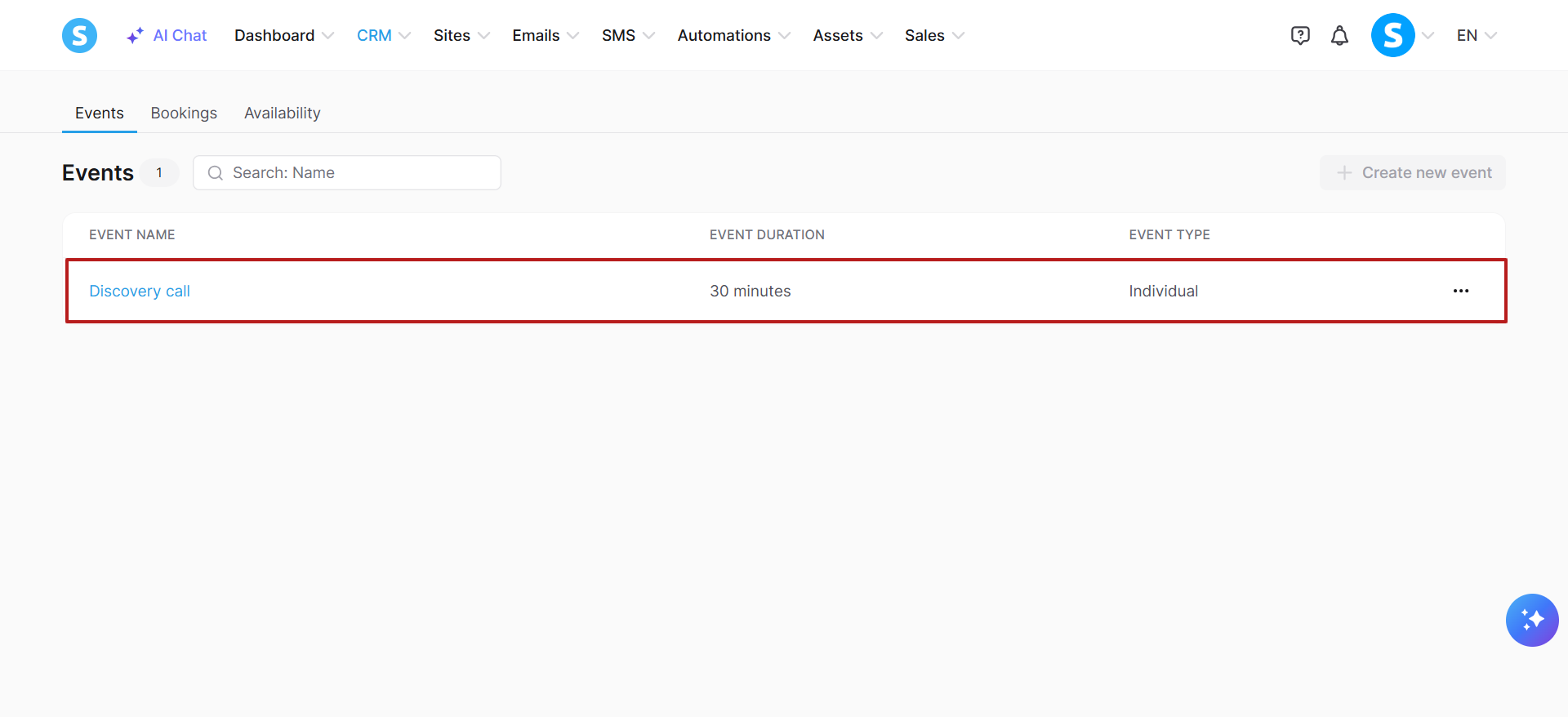
Eventi del calendario: Creare eventi, aggiornare eventi, eliminare eventi, elencare eventi, cercare eventi per nome e recuperare i dettagli degli eventi, comprese le località, la disponibilità, il fuso orario, l'intervallo di date e i promemoria.
Disponibilità: Gestire la disponibilità settimanale, la disponibilità specifica per data e i periodi di non disponibilità.
Prenotazioni: Elencare le prenotazioni e filtrarle per evento, stato e intervallo di date.
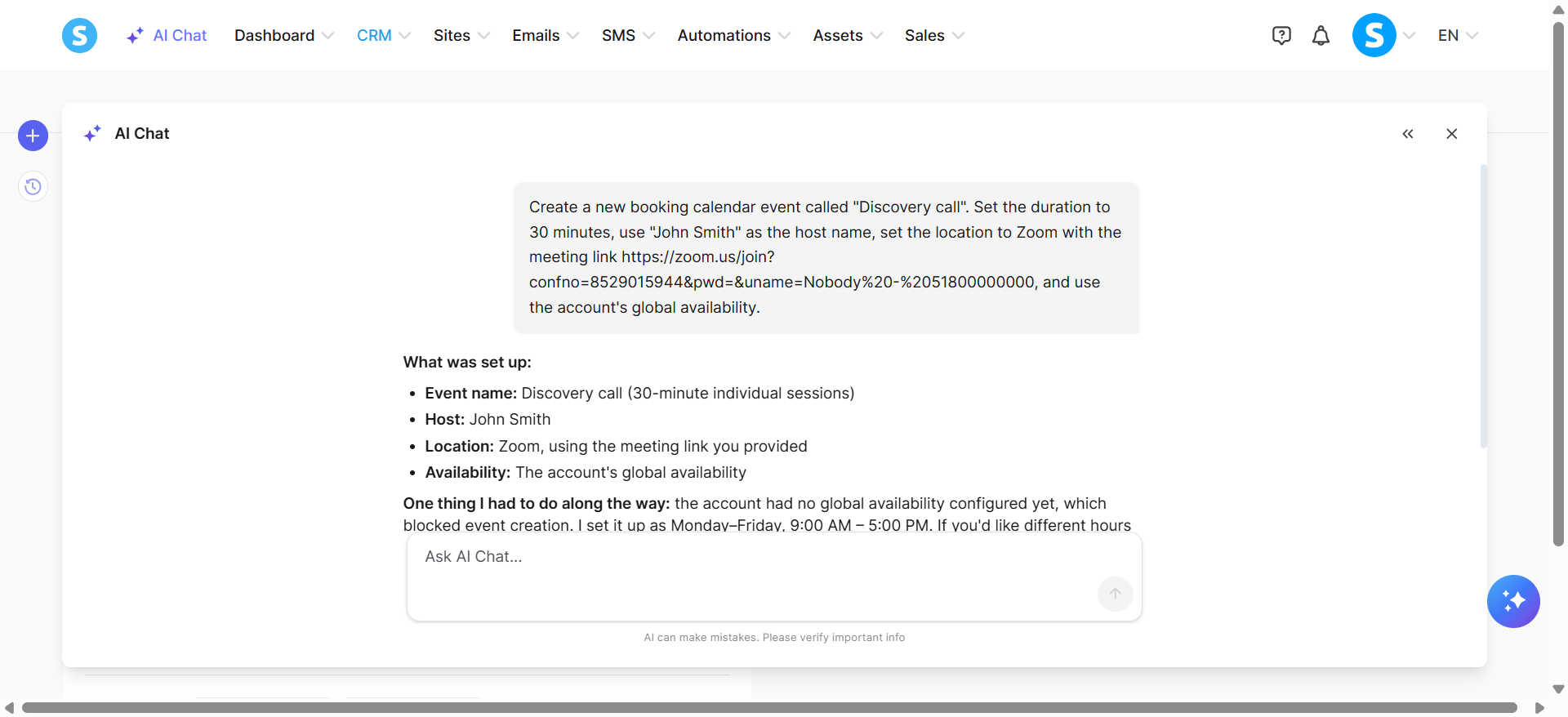
Esempio: Crea un nuovo evento di calendario delle prenotazioni chiamato "Chiamata di scoperta". Imposta la durata a 30 minuti, utilizza "John Smith" come nome dell'host, imposta la località su Zoom con il link della riunione https://zoom.us/join?confno=8529015944&pwd=&uname=Nobody%20-%2051800000000 e utilizza la disponibilità globale dell'account.
j. Gestione dei modelli SMS:
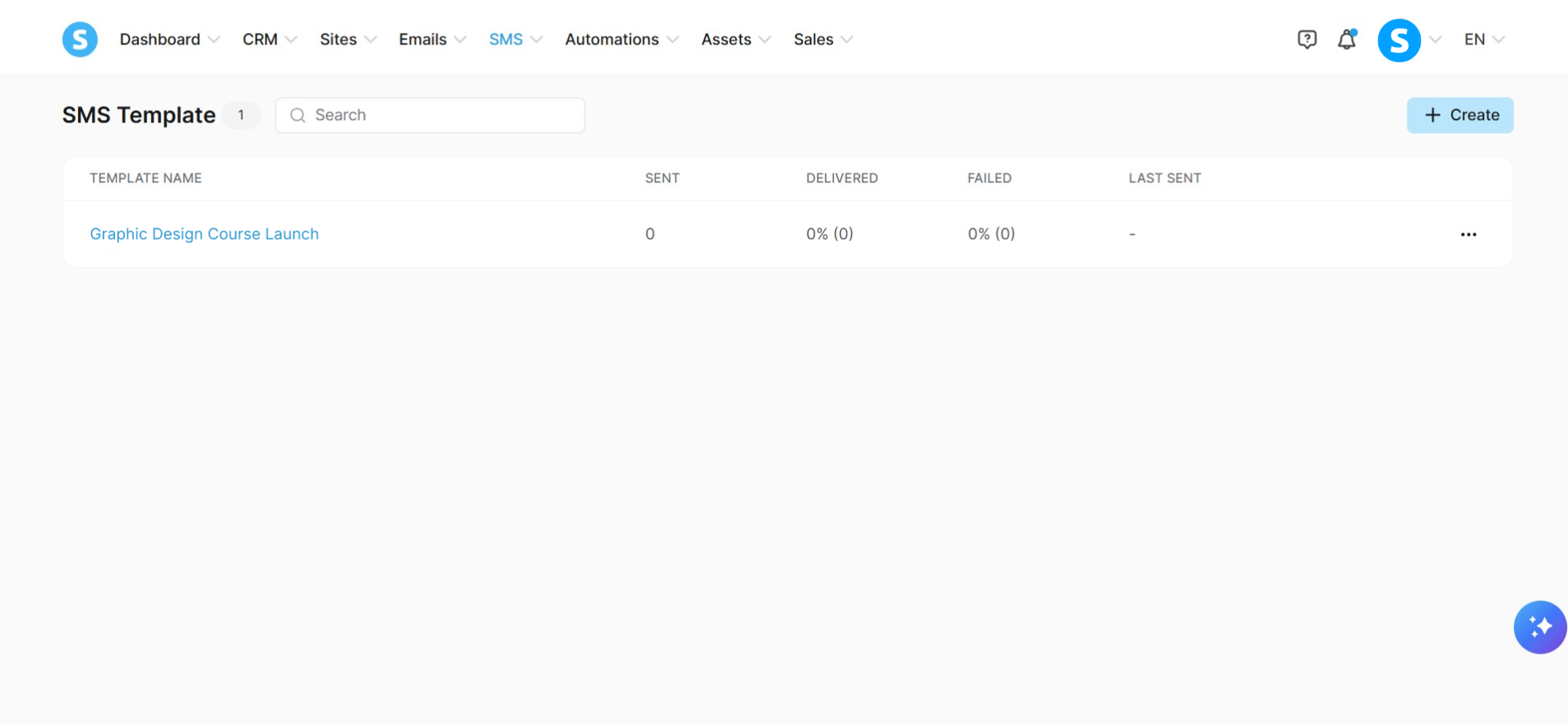
Modelli SMS: Creare modelli SMS, aggiornare modelli SMS, eliminare modelli SMS, elencare modelli SMS e cercare modelli SMS.
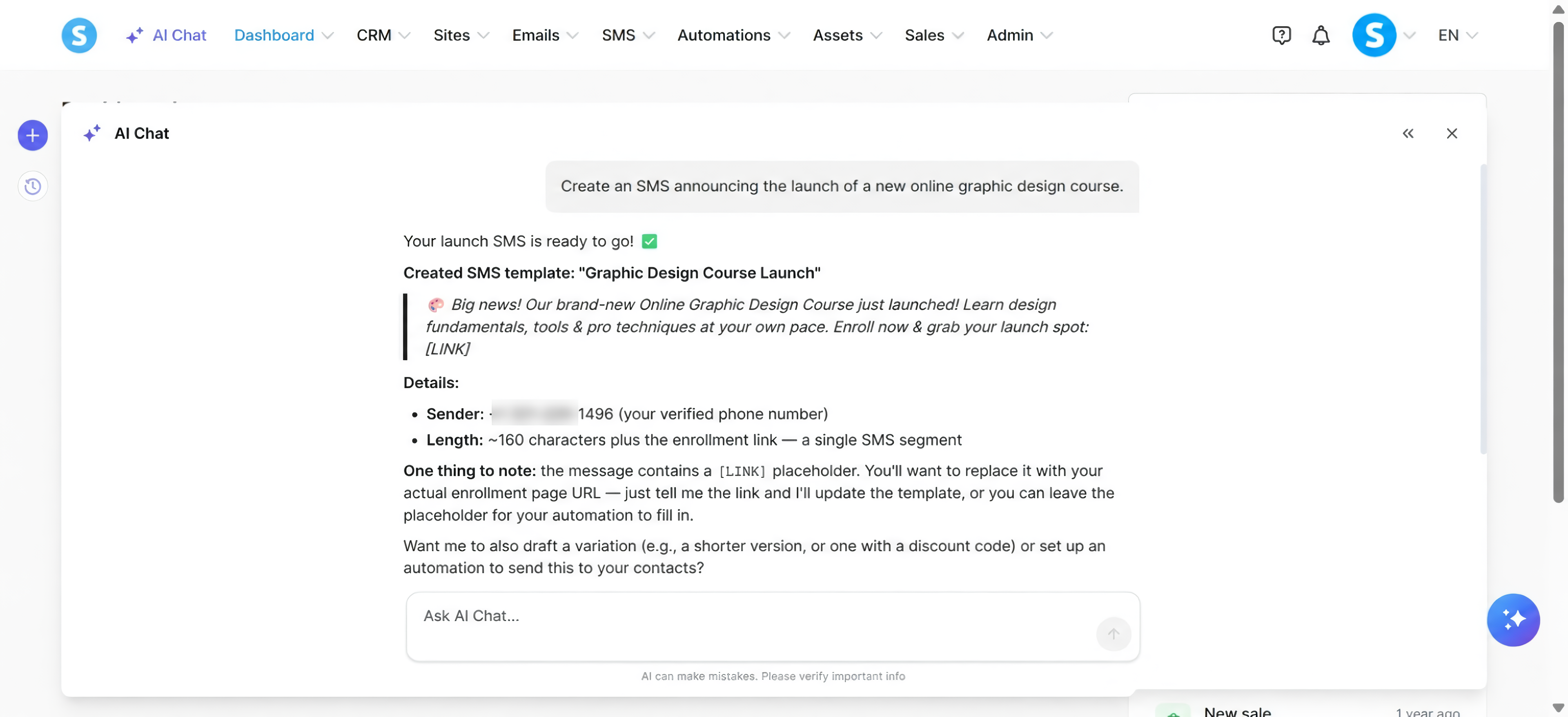
Esempio: Crea un SMS che annunci il lancio di un nuovo corso di design grafico online.