Loading
In questo articolo imparerai come importare o esportare un file di contatti in systeme.io.
Per iniziare, avrai bisogno di:
Un account systeme.io.
Una lista email salvata in formato CSV.
Una volta pronti questi elementi, puoi gestire facilmente l'importazione o esportazione dei tuoi contatti dal tuo account systeme.io.
1. Importare una lista email
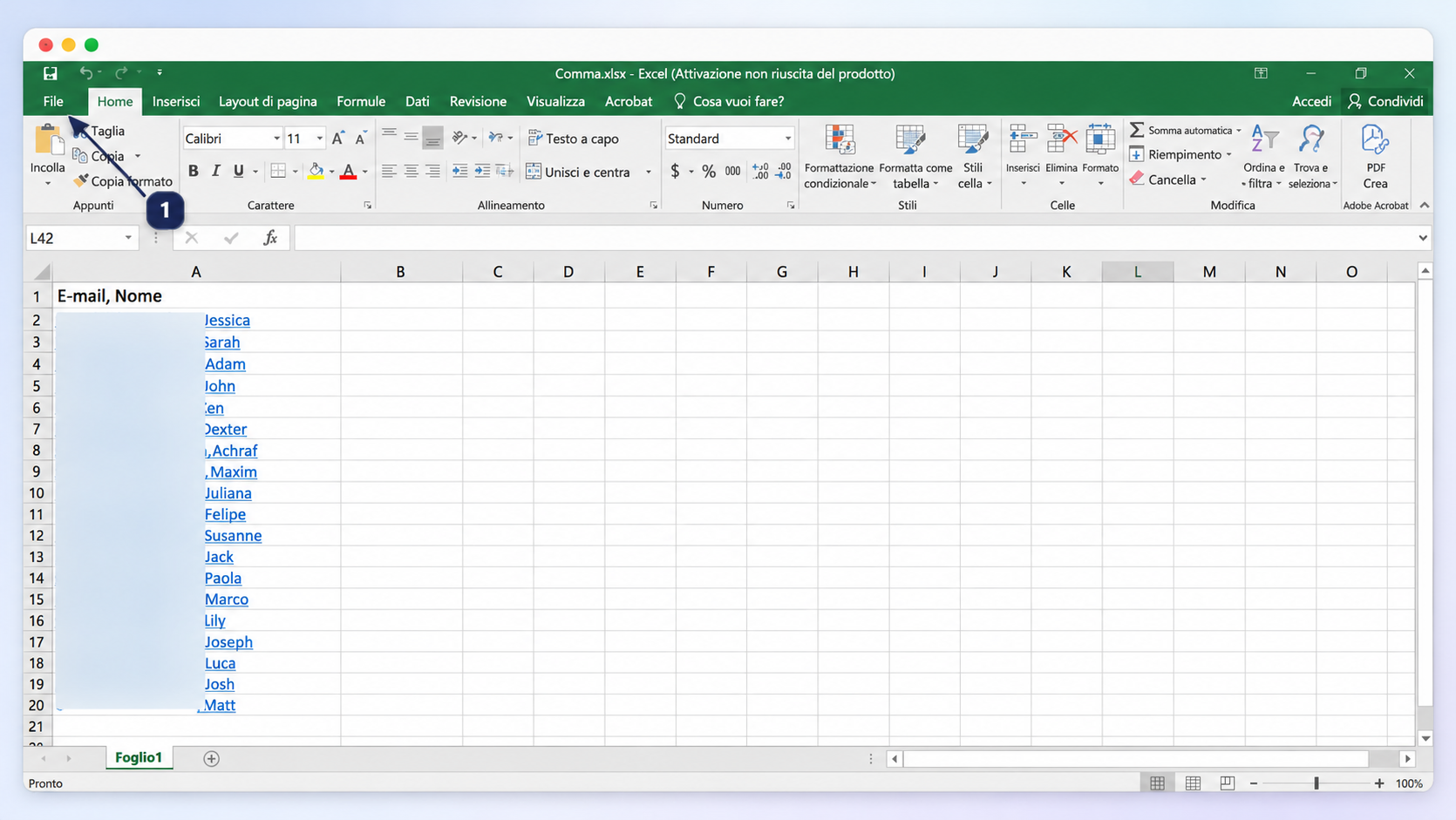
Inizia convertendo il tuo file Excel in formato CSV. Apri il file della lista contatti in Excel e fai clic su File (1).
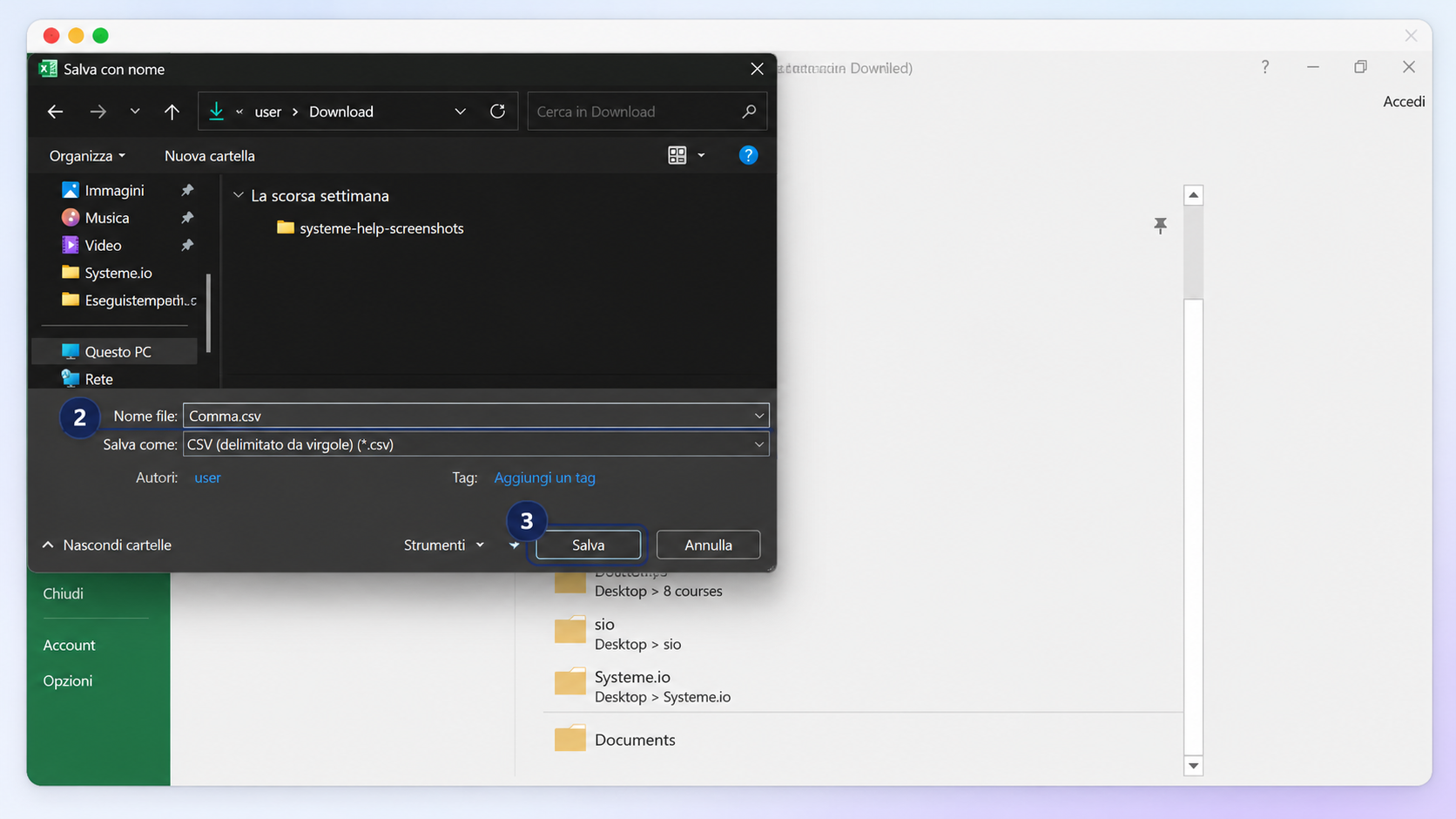
Fai clic su Salva come e seleziona il separatore desiderato (ad esempio, "Virgola") (2), poi fai clic su Salva (3) per completare il processo.
Una volta salvato il file, accedi al tuo account systeme.io per importare i contatti:
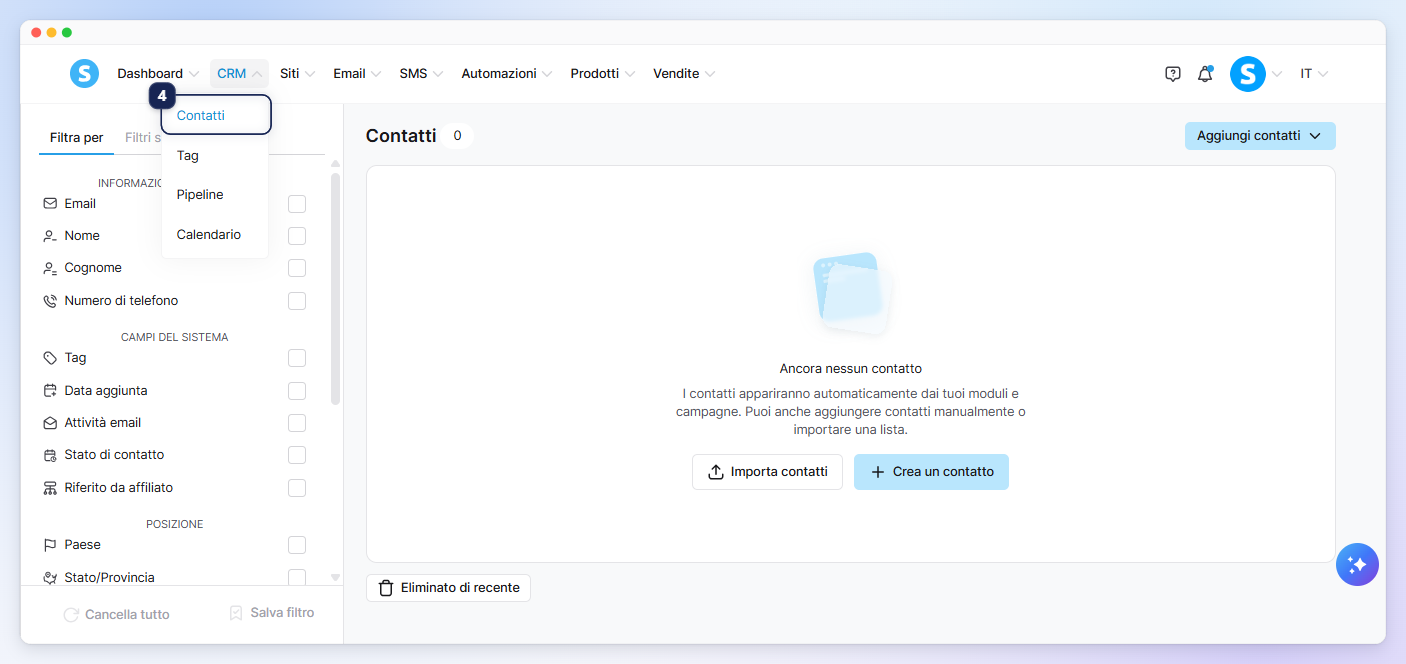
Vai su Contatti (4) nella scheda CRM.
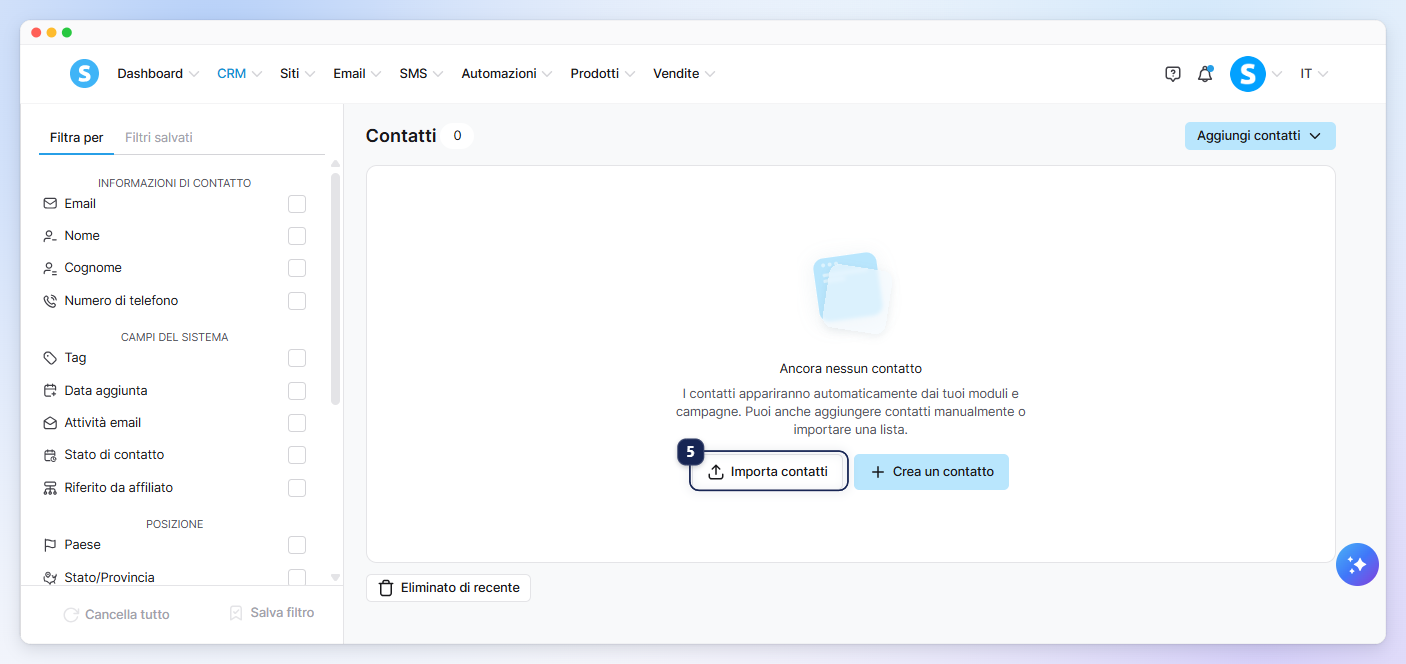
Poi fai clic su Aggiungi contatti e scegli Importa contatti (5).
Trascina o carica il tuo file CSV (6).
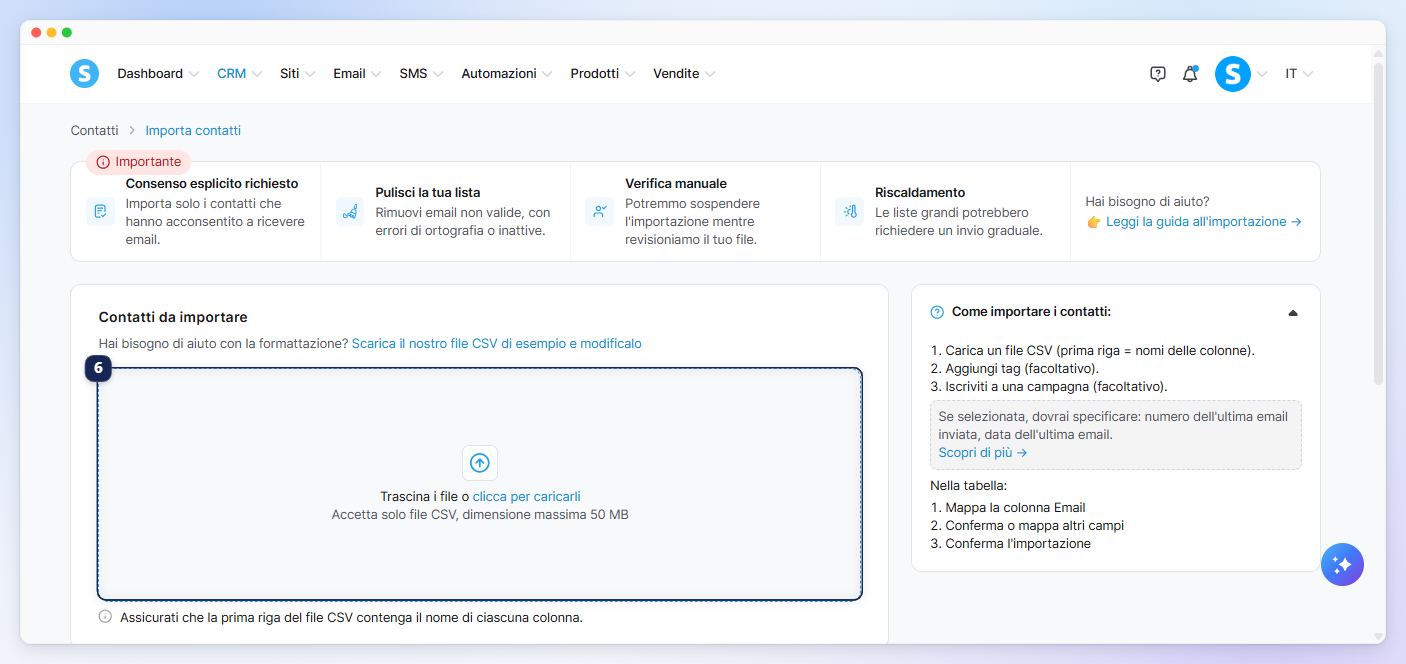
Una volta caricato, fai clic su Successivo (7).
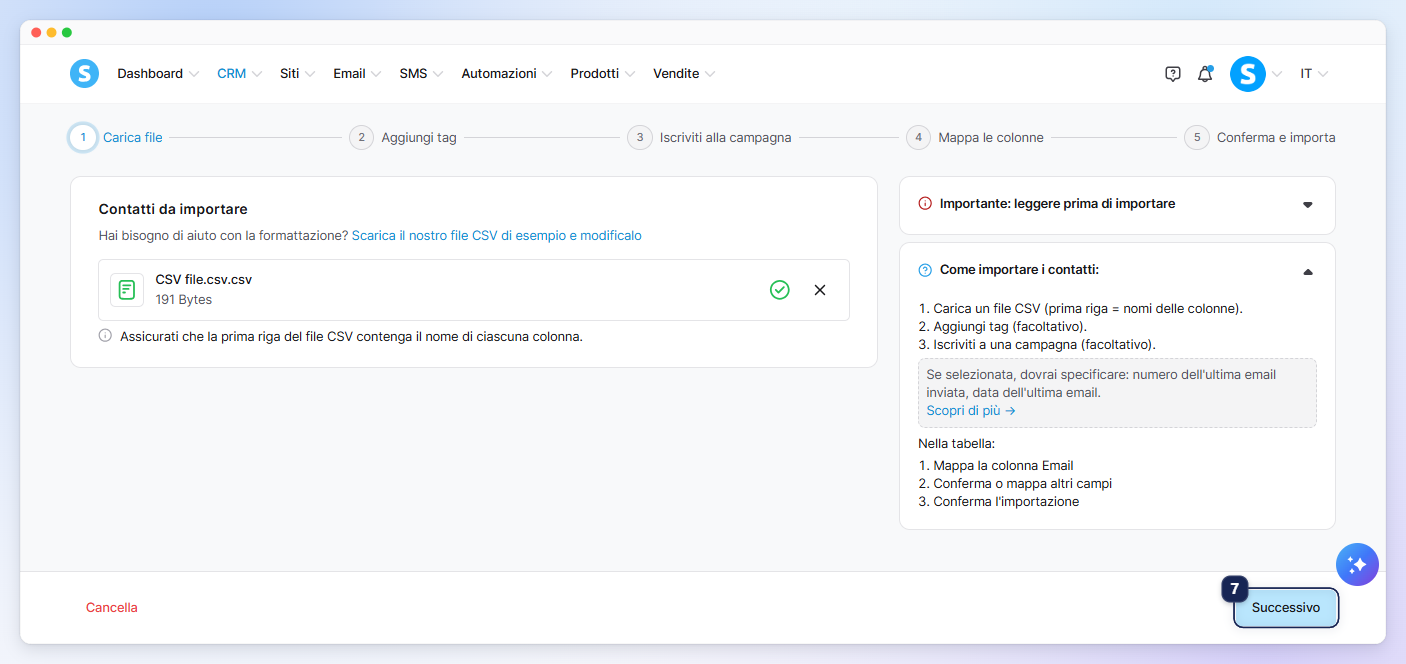
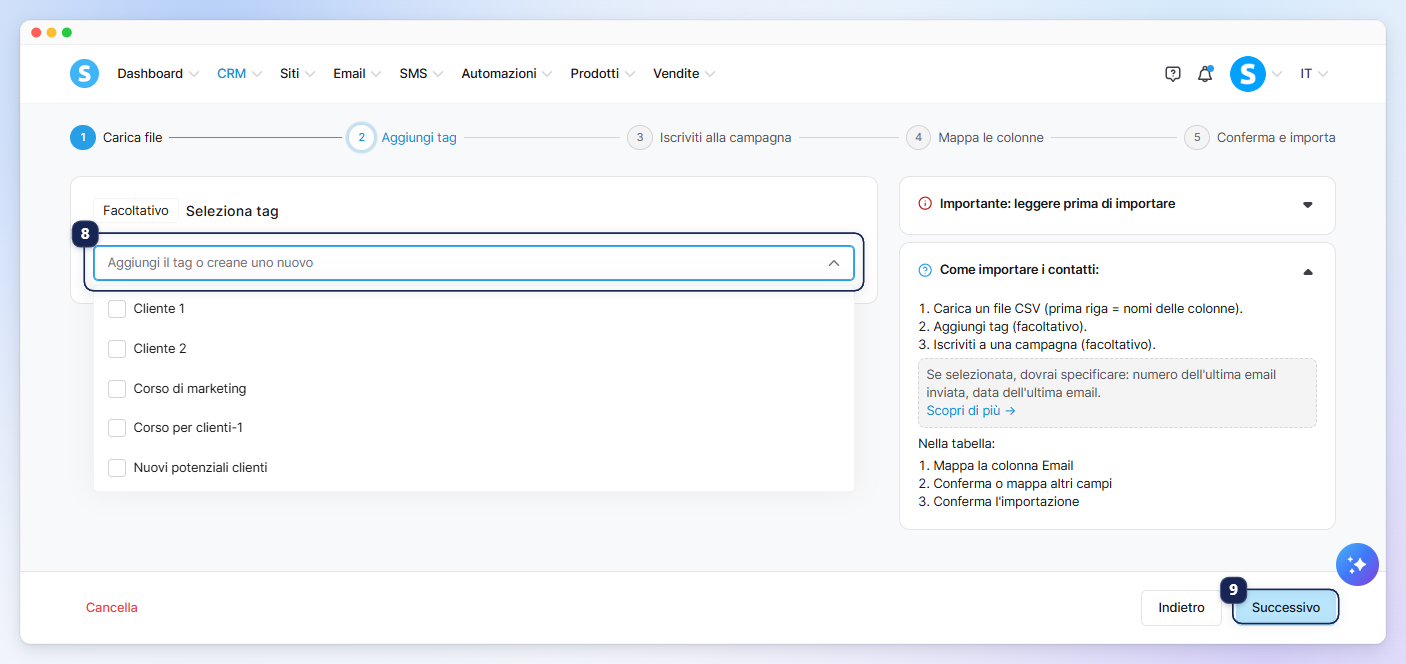
Nella pagina Aggiungi tag, puoi selezionare i tag da assegnare ai tuoi contatti (8) (questo passaggio è facoltativo).
Fai clic su Successivo (9).
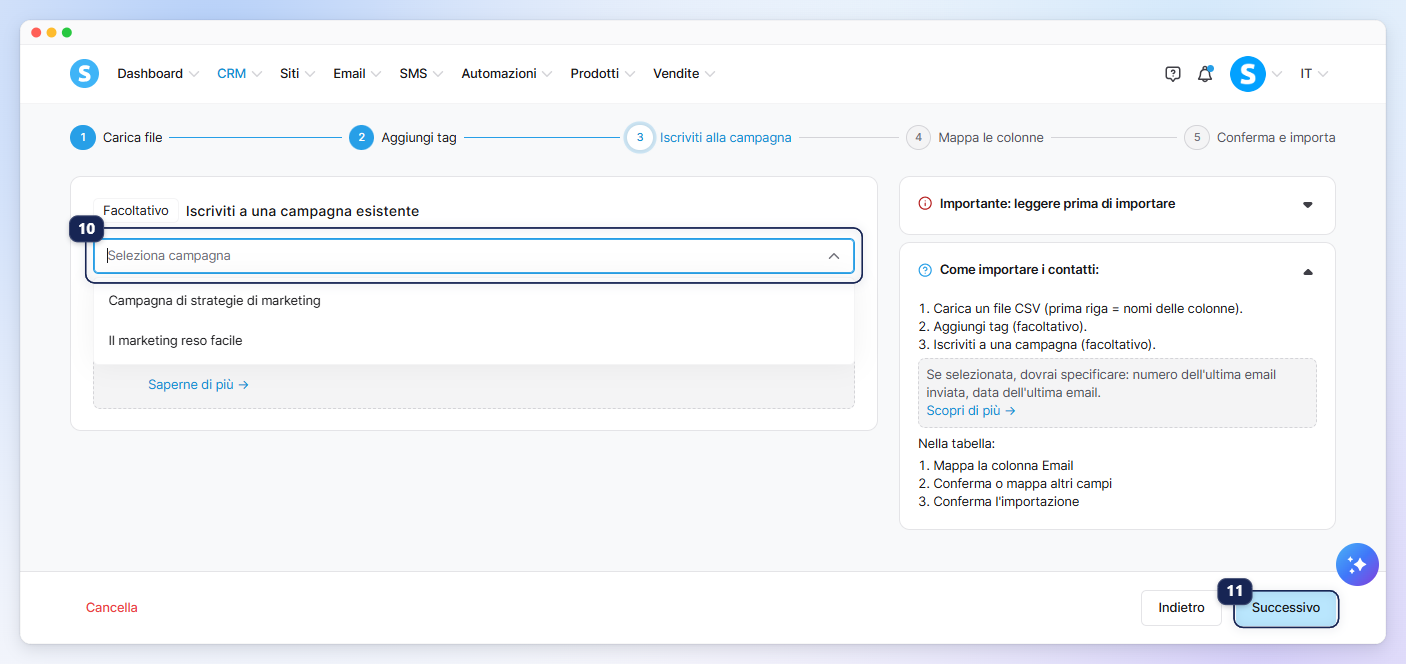
Nella pagina Iscriviti alla campagna, puoi iscrivere i tuoi contatti a una campagna (10).
Fai clic su Successivo (11).
Per ulteriori informazioni su questo argomento, consulta questo articolo: Come iscrivere i contatti a una campagna durante l'importazione di una lista contatti.
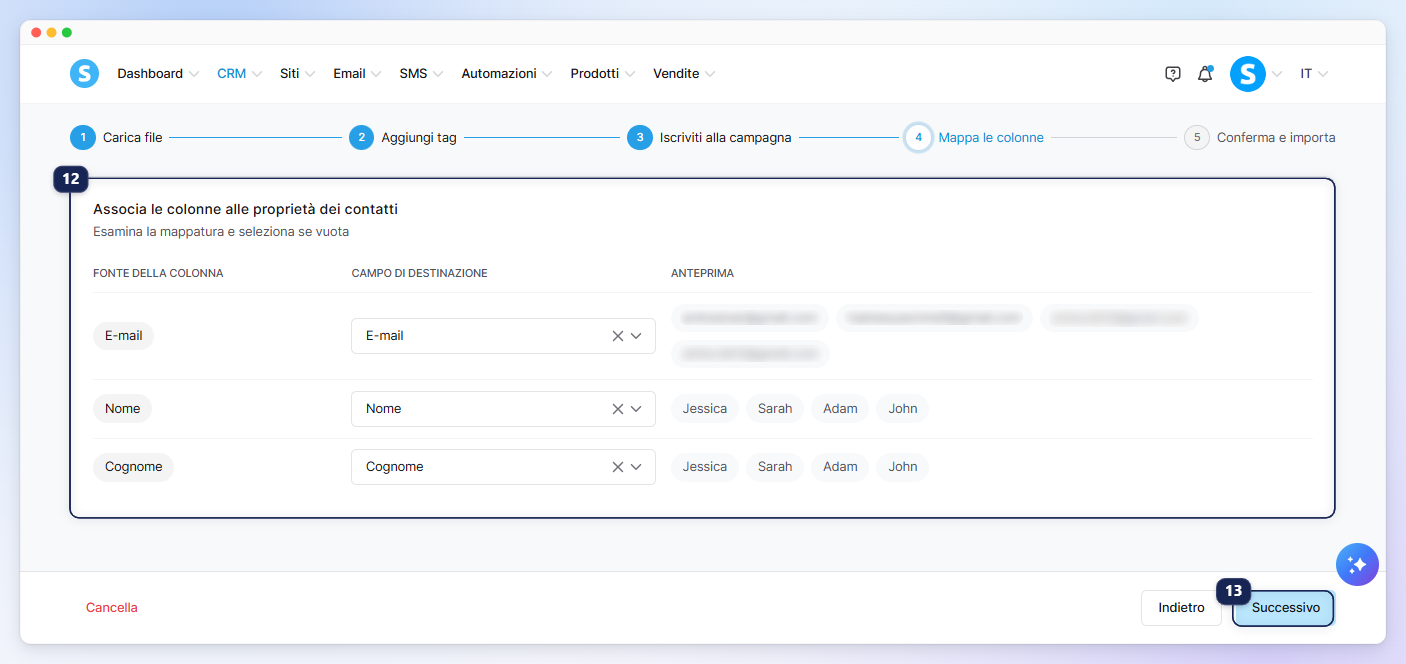
Dopo aver cliccato Avanti, arriverai alla pagina Mappa colonne, dove puoi scegliere il tipo di dati di ciascuna colonna (come email o nome) e qualsiasi altra colonna pertinente dal tuo file (12).
Fai clic su Successivo (13).
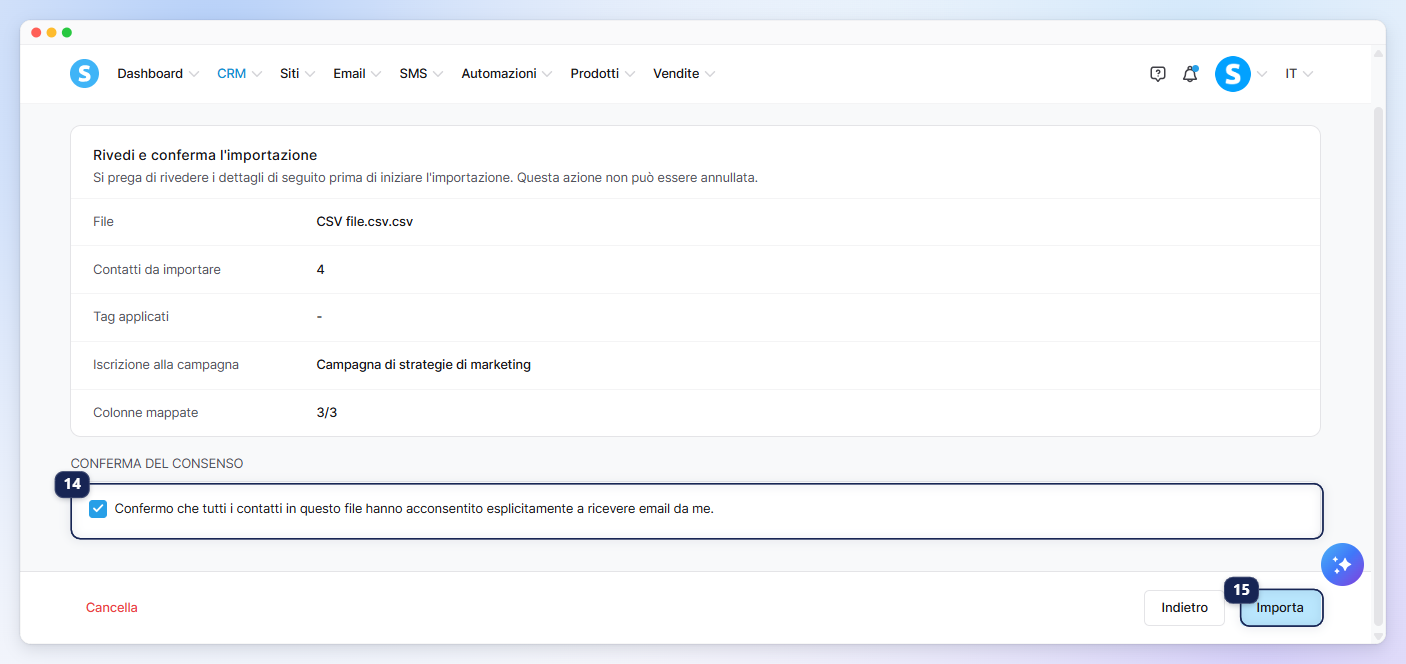
Infine, seleziona la casella Confermo che tutti i contatti in questo file hanno acconsentito esplicitamente a ricevere email da me (14), e fai clic su Importa (15) per avviare il processo.
IMPORTANTE: La lista di contatti da importare deve contenere esclusivamente gli indirizzi email di contatti che hanno dato il loro esplicito consenso a ricevere le tue email.
Questa buona pratica è essenziale per conformarsi alle normative vigenti e garantire una migliore consegnabilità delle tue campagne.
2. Esportare una lista email
Vai alla scheda CRM, poi fai clic su Contatti per visualizzare la lista contatti.
Seleziona i contatti che vuoi esportare (1), poi fai clic su Altro (2). Dall'elenco delle azioni, fai clic su Esporta (3).
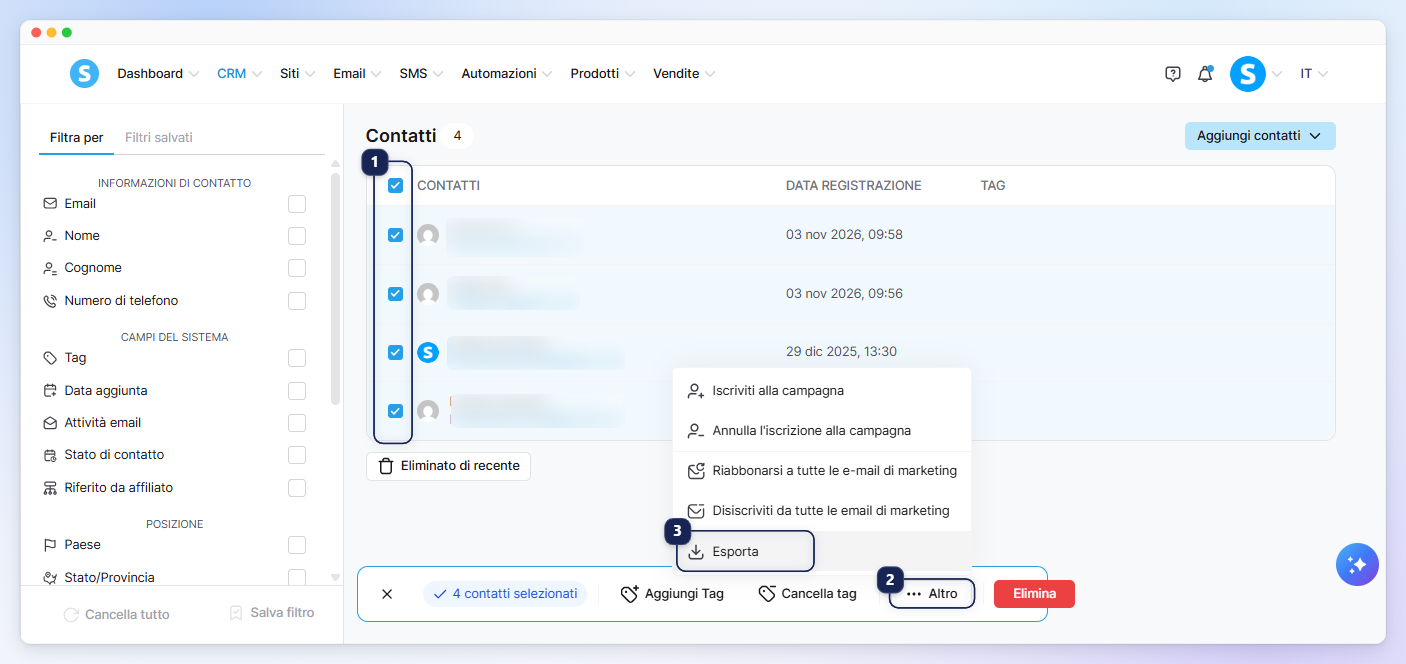
Dopo aver fatto clic su Esporta, verrà generato un file CSV contenente i contatti selezionati e inviato all'indirizzo email associato al tuo account systeme.io.
IMPORTANTE: Per motivi di privacy e sicurezza, questo file è disponibile per il download solo per 3 giorni. Dopo questo periodo, verrà eliminato automaticamente e non potrà più essere recuperato; sarà necessario richiedere una nuova esportazione.